
Jumat, 27 Juli 2018

CARA MENGATASI LAYAR HITAM (BLACK SCREEN) PADA PC/LAPTOP


Layar Menghitam atau Black screen  pada PC atau Laptop merupakan suatu kesahalan yang terjadi dikarenakan oleh beberapa faktor sehingga mengakibatkan munculnya blank atau menghitamnya layar monitor pada Laptop anda.  Black screen pertama kali author temui pada windows PC dengan sistem operasi Windows 8, Ketika dinyalakan proses loading windows dan akun terlihat aman-aman saja namun ketika akan masuk pada tampilan wallpaper  seperti biasanya, terlihat layar PC milik authpr blank dan tidak menampilkan wallpaper namun ketika menggunakan cursornya, tanda cursor saja yang terlihat bergerak-gerak di monitor.


Ada beberapa kemungkinan penyebab Black screen, diantaranya: Konfigurasi Sistem yang salah, hardware yang rusak atau malfunction, software pihak ketiga yang bermasalah, system yang terganggu, malware pada PC/Laptop, dan bug atau incompatibility pada driver, atau bisa saja karena adanya virus. Yang umum terjadi jika black sreen  pada laptop/PC karena memang terjadi kesalahan atau error pada hardware maupun software.

Sebelum kalian akan mencoba untuk memperbaikinya, cobalah untuk mengetahui penyebab black sreen Terlebih dahulu:
  • ·         Mungkin saja sebelumnya laptop berada dalam keadaan hybernate
  • ·       Mungkin saja ada software yang baru di-update  maupun di-uninstall
  • ·         Mungkin saja anda telah menambahkan hardware yang baru
  • ·         Atau Bisa saja karena ketika dalam proses shutdown PC  tidak dilakukan dengan benar
Pada kasus black screen yang author alami, sebelumnya auhtor meng-uninstall beberapa aplikasi yang tidak digunakan lagi, pada waktu yang bersamaan mengaktifkan wifi yang sebenarnya pada PC saya jika mengaktifkan wifi dan mengakses internet maka PC saya akan lama dalam memuat dalam pemakaian apapun seperti membuka folder, mengetik, dan lain-lain. Ketika selesai menggunakannya maka author langsung shutdown PC saya tersebut dan pada esoknya ketika akan dinyalakan ternyata layarnya sudah menghitam(black sreen), author belum tahu pasti apa penyebabnya dan kemudian auhtor mecoba beberapa tutorial diantaranya sebagai berikut:

1.       Langkah pertama yang perlu anda lakukan ialah dengan membuka TASK MANAGER dengan cara menekan secara berurutan tombol CTRL+ALT+ESC atau CTRL+ALT+DEL.

2.       Klik Run New Task pada menu File lalu ketikkan regedit pada kolom diikuti dengan menekan 'OK'.
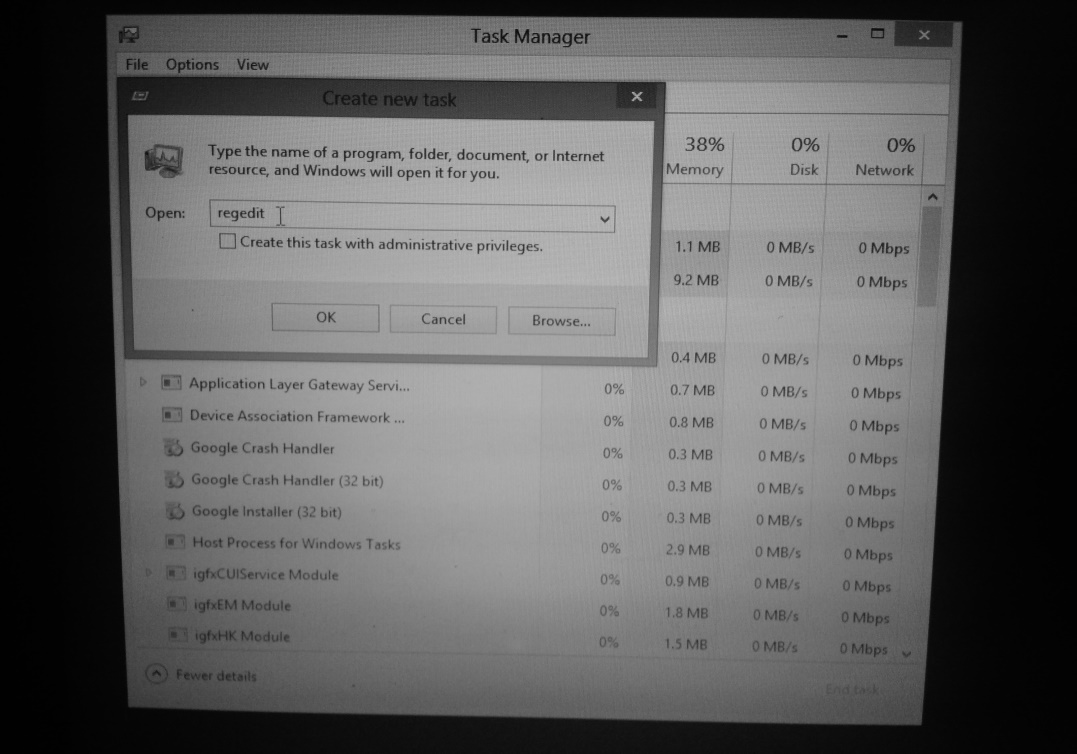
3.       Jika sudah muncul seperti gambar dibawah ini. Maka cari pada halamaan Regedit tersebut 
'Computer => HKEY_CURRENT_USER=> Software=>Microsoft=>Windows=>CurrentVersion=>Explorer'

Selanjutnya, pada tampilan explorer. Klik kanan lalu Delete pada 'ExplorerStartupTraceRecorder'.
 
4.       Jika sudah terhapus, tutup tampilan Task Manager  dan Restart PC atau laptop kamu dengan cara menekan kembali tombol CTRL+ALT+ESC atau CTRL+ALT+DEL. Dan klik RESTART.

 
Adapun Cara Kedua yang dapat anda gunakan jika cara diatas masih belum berhasil yaitu:
 
1.       Mula-mula ikuti cara 1 & 2 diatas, namun pada menu File ketikkan “Explorer” pada kolom diikuti dengan menekan “OK” maka akan secara otomatis menampilkan Wallpaper seperti biasanya, namun saat anda men-shut down PC anda maka akan secara otomatis akan black screen kembali saat anda menyalakan PC/Laptop anda.
 
2.       Untuk menghindari agar laptop tidak lagi black sreen saat dinyalakan maka klik tombol windows pada keyboard+R atau klik menu windows maka akan muncul seperti gambar dibawah ini.

3.       Selanjutnya cari pada halamaan Regedit tersebut 'Computer => HKEY_CURRENT_USER=> Software=>Microsoft=>Windows Script Host=>Settings' Kemudian Klik Enabled dan ganti angka 0 pada Value data dengan angka 1 diikuti dengan menekan “OK” seperti pada gambar dibawah ini.

Silahkan mencoba tutorial diatas, Author berharap cara tersebut akan berhasil, namun jika kedua cara diatas masih belum berhasil seperti yang author alami, bahkan author bukan hanya menggunakan kedua tutorial tersebut tetapi sudah bereberapa tutorial namun masih belum berhasil sehingga langkah terakhir yang author gunakan iyalah menginstall windows ke windows 10. Namun kalian yang tidak ingin mengganti windows yang kalian gunakan maka silahkan install ulang kembali windows yang sama seperti yang anda gunakan. Sekian itulah Cara mengatasi Black Screen Pada PC/Laptop semoga artikel ini dapat membantu teman-teman yang sedang mengalami kesulitan. Terima Kasih Telah Berkunjung!


Read More

Selasa, 29 Agustus 2017

CARA MEMBUAT LIVE WALLPAPER DI ANDROID


CARA MEMBUAT LIVE WALLPAPER DI ANDROID

Welcome to my Article….😆

Pada kesempatan kali ini Author ingin memberikan tutor mengenai cara membuat Live wallpaper di android!

Sebelum kita akan membahas tahap-tahapnya, perlu Author infokan mengenai Live Wallpaper ini. Jadi Live Wallpaper adalah aplikasi yang bisa dibilang keren karena anda bisa membuat wallpaper yang seperti halnya video (gif) pada layar HP android anda. tidak seperti wallpaper pada umumya yang hanya menggunakan gambar/foto biasa dan mungkin bagi sebagian orang akan terkesan membosankan.

Nah untuk membuat Live Wallpaper tersebut, anda membutuhkan suatu aplikasi pendukung dan dari sekian banyak aplikasi terkait live wallpaper, author hanya merekomendasikan satu aplikasi saja. Mengapa? biar gak ribet, gitu aja!😀


Aplikasi yang author gunakan yaitu Animasi Gif Live Wallpaper 2. kapasitasnya pun terbilang rendah hanya 373 kb saja. Anda dapat mendownloadnya di Play Store atau klik Disini

Jika sudah anda download dan Instal aplikasi tersebut selanjutnya anda dapat melakukan tahap-tahap berikut ini:
  • Ketika anda selesai menginstal aplikasi tersebut dan membukanya maka secara otomatis akan muncul tampilan seperti berikut.


  • Selanjutnya tekan pilihan Pengaturan dan akan dihadakan pada pilihan seperti berikut ini.


  • Sebelum anda akan memilih gambar/foto maka anda harus menyiapkan gambar/foto yang berekstensi Gif terlebih dahulu. Anda dapat mendownloadnya terlebih dahulu di Google.
  • Author akan memberi contoh dimana Author menggunakan gambar emoji dan foto dari Taylor Swift (berhubung Author nge-fans sama dia😍). Ingat bahwa gambar/foto harus berekstensi GIF. 
  • Selanjutnya, foto/gambar yang telah didownload akan tersimpan pada satu folder, maka langkah selanjutnya yaitu pilih 'Select GIF files' pada Content Setting seperti berikut ini.

  • Kemudian akan diarahkan ke folder, carilah folder yang terdapat gambar/foto yang telah di download. Seperti halnya contoh yang Author berikan, gambar/foto yang telah Author download secara otomatis akan tersimpan pada folder 'download'.


  • Setelah tampilan gambar/foto telah tersedia maka tekanlah tanda centang pada foto atau gambar yang anda inginkan kemudian tekan 'Use Selected'


  • Ketika anda menekan 'Use Selected' maka akan muncul tampilan seperti berikut (Berdasarkan contoh yang saya berikan). Dalam tahap ini adalah akhirnya, maka anda tinggal menekan 'Atur Wallpaper'


  • Dan Selesai.
(Baca Juga: Cara Memblokir Pesan yang tidak diinginkan)

Note: Anda dapat memakai 2 atau lebih foto/gambar gif, untuk menggunakannya maka anda silahkan tekan lagi gambar/foto gif yang anda inginkan dan tekan 'Use Selected' kemudian ikuti langkah selanjutnya hingga anda berhasil membuat Live wallpaper di smartphone anda.

Adapun Beberapa Fitur yang Perlu Author perkenalkan kepada anda tentang “Animasi Gif Live Wallpaper 2” ini. Di antaranya:
  1. Select Gif Files: Merupakan fitur untuk memilih file berupa gambar/foto berekstensi gif dan akan diarahkan ke folder-folder yang kemudian anda akan memilih foto/gambar yang akan dijadikan live wallpaper.
  2. Playlist Cycle Interval: Merupakan fitur untuk menentukan interval waktu dalam pergantian gambar wallpaper yang anda pilih misal 2 atau lebih gambar ekstensi gif yang dijadikan wallpaper.
  3. Playlist Random Shuffle: Merupakan fitur untuk mengacak kemunculan gambar wallpaper (misal untuk 3 ataupun lebih dari 3 Gambar wallpaper) sehingga tidak terurut seperti gambar yang anda check list secara terurut tadi. untuk mengaktifkannya, maka anda hanya perlu menekannya dan akan muncul tanda check, namun jika anda tidak menginginkannya maka tidak perlu memberikan tanda check pada pilihan tersebut.
  4. Double Tap Change: Merupakan fitur untuk mengganti gambar wallpaper pada layar hanya dengan menekan 2 kali secara cepat pada wallpaper hingga gambar akan berganti.
  5. GIF Framerate Multiplier: Merupakan Fitur untuk mengatur suatu kecepatan dari wallpaper tersebut.
  6. Background Color: Merupakan Fitur penyesuaian warna untuk background dari wallpaper.
  7. Image Fitting Mode: Merupakan Penyesuaian tampilan ukuran gambar/foto dengan layar HP android anda.


Sekian, itulah tahap-tahap dalam membuat Live Wallpaper dan beberapa pengenalan fitur-fiturnya. senang bisa berbagi dan selamat mencoba. Selamat menikmati tampilan Live Wallpaper anda yang keren dan jangan lupa share ke teman-teman anda.Terima Kasih.


Read More

Kamis, 24 Agustus 2017

Cara Print Dokumen Secara Berurutan (Cetak Dari Halaman Terakhir)

CARA PRINT DOKUMEN SECARA BERURUTAN (CETAK DARI HALAMAN TERAKHIR)

Printer bukan lagi hal yang asing ketika di dengar terutama bagi anak kuliahan, anak sekolahan, pekerja kantoran dan orang-orang yang biasanya membuat suatu dokumen dari komputer dan melakukan pencetakan dokumen tersebut.

Apalagi di zaman sekarang yang teknologinya sudah berkembang, 95 dari 100 orang di dunia sudah mengikuti perkembangan era-globalisasi hingga hampir segala bentuk teknologi sudah di kenali oleh sekian banyak orang termasuk printer ini.

Kembali ke topik pembicaraan, Ketika kita selesai mengeprint suatu dokumen biasanya halamannya pasti akan terbalik (dari halaman akhir ke halaman awal) karena printer akan mencetak halaman awal terlebih dahulu baru kemudian di ikuti dengan halaman selanjutnya hingga halaman akhir sehingga halaman awal akan tertindih di bawa dan urutannya dari halaman akhir sampai halaman awal dan ketika anda selesai mengeprint, anda akan di buat repot untuk menyusunnya kembali hingga halamannya berurutan secara benar dari halaman awal hingga halaman akhir.

 Tidak menjadi masalah jika dokumen yang anda cetak hanya terdiri dari beberapa halaman hingga tidak memboros waktu untuk menyusunnya kembali, tetapi bagaimana jika dokumen tersebut terdiri dari ratusan halaman seperti skripsi atau dokumen lain yang terdiri dari ratusan halaman, pasti anda akan di buat repot olehnya.

Tapi tenang, ada caranya agar anda tidak di buat repot lagi. Anda hanya perlu untuk mengaturnya pada menu pengaturan dengan begitu anda dapat mengefisiensikan waktu. Caranya sangat gampang! Berikut ini cara-caranya:

  • Arahkan cursor anda ke menu “start atau menu windows”.
  • Anda bisa langsung mengetik keyword “Control panel” pada kolom search.
  • Kemudian tekan pada pilihan “hardware and sound”
  • Setelah itu, tekan “device and printers”
  • Lalu, klik kanan pada printer device (kali ini saya gunakan device printer Canon ip2700 series) namun anda bisa menyesuaikan driver printer dengan driver yang anda miliki. Lihat pada gambar berikut ini.


  • Setelah mengklik, akan muncul gambar seperti berikut. Maka tekan “Printer preferences> Pengesetan halaman” Hingga muncul gambar seperti berikut ini. lalu anda tinggal centang pada tulisan “cetak dari halaman terakhir” seperti yang sudah author beri tanda panah dan pada lingkaran merah tersebut.


  • Lalu anda tinggal mengklik “OK”. Dan selesai!

Selain cara diatas, anda juga dapat menggunakan cara lain yang lebih mudah. Seperti berikut ini.

  • Ketika akan mengeprint dokumen di ms. Office word maka muncul gambar seperti berikut setelah menekan “CTRL+P”.


  • Kemudian klik properties, maka muncul tampilan seperti berikut ini yang sama dengan gambar di atas setelah anda mengklik pengesetan halaman. kemudian ikuti saja cara selanjutnya hingga selesai. Jangan lupa untuk mengklik “Ok” untuk menyimpan.


  • Ketika anda sudah menyimpannya maka anda perlu mengeprint dokumen tanpa harus di atur lagi halaman-halaman dari awal ke akhir karena halaman hasil pencetakan nantinya akan teratur dari halaman awal hingga akhir tidak seperti biasanya.
(Baca juga: Cara mengambil gambar layar di Laptop atau komputer "PrintScreen")

Nah dengan berakhirnya langkah-langkah yang sudah author berikan maka sekian berakhir sudah tulisan pada artikel ini. Tak lupa Author ucapkan terima kasih banyak untuk kunjungannya, semoga artikel ini dapat bermanfaat bagi anda serta selamat mencoba. Good Bye! 😊
Read More

Cara Mengambil Gambar Layar (PrintScreen) Laptop dan Computer

CARA MENGAMBIL GAMBAR LAYAR (PrintScreen) LAPTOP DAN COMPUTER

Apakah bisa untuk mengambil gambar layar laptop atau computer? Tentu saja bisa, anda bisa mengambil gambar dari laptop jika anda sedang ingin membuat suatu tutorial tentang cara-cara menginstal suatu aplikasi, atau tutorial tentang cara apapun yang mengharuskan anda untuk mengambil gambar layar computer atau laptop anda tersebut.

Kali ini author akan memberikan trik untuk anda tentang bagaimana cara mengambil/mengcopy gambar layar dari laptop dan computer atau yang dengan sebutan lainnya “Screenshot” dengan menggunakan tombol print Screen.
Caranya sangat mudah, berikut ini author uraikan tentang bagaimana mengambil gambar layar laptop dengan menggunakan tombol print screen.
  • Tampilkan layar pada keadaan dimana anda akan mengambil gambar layar tersebut.
  • Setelah itu tekan tombol print screen (tombol yang ada tulisan PrtScr yang merupakan singkatan dari kata print screen). Biasanya pada keyboard komputer, tulisan PrtScr di padukan dengan tulisan "Sys Rq" jadi buat anda yang menggunakan komputer maka jangan bingung untuk mencari tombol PrtScr-nya
  • Setelah menekan tombol tersebut. Langkah selanjutnya adalah klik menu start (pada Windows 7) atau Menu Windows (Pada Windows 8/10) dan masukkan kata “PAINT” pada kolom pencarian.
  • Setelah itu buka software paint tersebut lalu tekan “CTRL+V”
  • Gambar yang anda inginkan akan muncul pada software paint tersebut. Masih bingung? Lihat contoh screenshoot video yang saya miliki pada PC/laptop milik saya seperti pada gambar berikut ini.


Gambar ini merupakan gambar yang sudah saya masukkan pada software “paint” dengan cara menekan tombol “CTRL+V” Seperti yang sudah saya ajarkan tadi.

Setelah anda paste-kan gambar tersebut pada Software paint. Anda bisa langsung mengedit gambar tersebut atau bisa langsung untuk menyimpannya. Untuk anda yang tidak tau menyimpannya, maka perlu saya ajarkan. Untuk menyimpan gambar tersebut silahkan klik ikon save
atau klik lalu klik pada pilihan save atau anda juga bisa langsung menekan “CTRL+V” maka akan muncul tampilan seperti berikut ini.
Jika sudah seperti ini maka anda hanya perlu untuk menyimpannya. Anda bisa menyimpannya dengan beberapa pilihan format namun saya sarankan untuk menyimpannya dengan format JPEG dan PNG seperrti yang telah author beri arah panah di atas tapi author lebih menyarankan untuk memilih format JPEG sebab ukuran gambar tidak terlalu besar di bandingkan dengan ukuran gambar dengan format lainnya.

Sekian, itulah tips dan trik tentang cara mengambil gambar layar laptop atau komputer (PrintScreen). Semoga dapat memberikan manfaat lebih bagi anda. Oh, yah ada yang ingin author tambahkan tentang manfaat PrintScreen/screenshot layar laptop ini yaitu, jika anda sedang mencari tugas atau hal lainnya yang mengharuskan anda untuk mengambil gambar di internet.

Kadang-kadang gambar yang kita inginkan tidak dapat di ambil atau di save sehingga cara lain yang dapat anda gunakan adalah dengan cara screenshot seperti yang sudah author ajarkan tadi. Selain itu juga ada beberapa file pdf yang tidak bisa di copy tulisan atau gambarnya, maka dari itu dengan cara screenshoot layar juga dapat anda gunakan. Semoga bermanfaat yah, dan selamat mencoba.
Read More

Cara Menghapus File Atau Folder Yang Tidak Bisa di Hapus di Laptop/PC Secara Paksa


Cara menghapus file atau folder yang tidak bisa di hapus di laptop/PC secara paksa.
Menghapus file/ folder biasanya mudah untuk dilakukan, namun ada pula file atau folder yang sulit sekali untuk dihapus akibat adanya beberapa penyebab hingga file/folder tersebut sulit untuk dihapus.

Berikut beberapa faktor penyebab hingga file atau folder sangat sulit sekali untuk dihapus. Diantaranya:


  • File atau Folder sedang digunakan.
  • File atau Folder terkait masih aktif digunakan oleh program lain yang tidak kita ketahui.
  • File atau folder memiliki permissions yang kuat.


Lalu bagaimanakah cara untuk menghapus file atau folder yang membandel? Berikut ini akan saya berikan trik untuk menghapus file atau folder yang membandel tersebut.

Untuk menghapus file atau folder yang dihapus yang hanya dengan menekan CTRL+D atau delete tapi tetap tak bisa dihapus Maka anda bisa menggunakan cara lain yaitu dengan menggunakan software Baidu anti virus. Software ini dapat menghapus folder atau file yang Tak bisa dihapus, caranya:


  • Download dan Install software Baidu Anti virus Di Sini .
  • Kemudian jalankan software tersebut hingga muncul seperti gambar berikut.


  • Lalu pilih “aplikasi” dilanjutkan dengan “Penghancur File” seperti yang sudah saya lingkari tersebut.


  • Jika sudah muncul seperti gambar ini. Maka anda hanya perlu menambahkan file atau folder yang akan dihapus. Setelah itu, Centang pada folder atau file yang akan dihapus.


  • Setelah ditambahkan file/foldernya, maka yang anda lakukan selanjutnya adalah menekan “Hapus Sekarang” kemudian file/folder yang sulit untuk dihapus tersebut langsung terhapus dengan mudah secara paksa.

Selain untuk penghancuran file, baidu anti virus ini juga memiliki fitur-fitur lainnya yang bermanfaat untuk perlindungan Laptop atau PC anda seperti pemblokiran iklan, perbaikan sistem, perbaikan jaringan, perlindungan browser dan masih ada beberapa fitur-fitur lainnnya.
Sekian, itulah trik atau cara untuk menghapus file/folder yang sulit untuk dihapus. Terima kasih atas kunjungannya. Dan harapan Author ialah semoga artikel ini dapat bermanfaat bagi anda.
Read More

Minggu, 23 April 2017

CARA MENGUBAH ATAU MENYETEL KATRIJ PRINTER TINTA BERWARNA MENJADI TINTA HITAM

CARA MENGUBAH ATAU MENYETEL KATRIJ TINTA BERWARNA MENJADI TINTA HITAM

Hello everybody,, how are you today?

Lama udah nggak posting lagi nih,, seperti biasanya author agak sibuk melulu jadi nggak bisa ngasih tips dan trik terbaru buat kalian. Dan pada postingan kali ini akan author deskripsikan langkah-langkah mengenai cara untuk mengubah atau menyetel tinta printer anda dari katrij tinta berwarna menjadi tinta hitam. Seperti yang kita tahu bahwa terkadang printer kita sering bermasalah jika tidak dirawat dengan baik, salah satunya adalah rusaknya katrij hitam sehingga ketika akan mengeprint dokumen yang menggunakan tinta hitam maka akan mengalami kegagalan akibat rusaknya katrij hitam tersebut sehingga anda perlu menggunakan cara lain seperti membeli katrij hitam baru untuk menggantinya.

 Namun, bagaimana jika anda sedang berada dalam kondisi dimana anda tidak berkesempatan untuk membeli katrij pengganti dan dokumen yang harus anda print out sedang diperluka segera. Anda perlu menggunakan cara lain, berikut ini akan author berikan trik atau cara  bagaimana untuk menyetel katrij printer tinta berwarna menjadi warna hitam.
Caranya mudah banget, simaklah trik untuk menyetel katrij berwarna menjadi warna hitam berikut.
  •  Arahkan cursor anda ke menu “start”.
  • Anda bisa langsung mengetik keyword “Control panel” pada kolom search.
  •  Kemudian tekan pada pilihan “hardware and sound”
  • Setelah itu, tekan “device and printers”
  •  Lalu, klik kanan pada printer device (kali ini saya gunakan device printer Canon ip2700 series) namun anda bisa menyesuaikan driver printer dengan driver yang anda miliki. Lihat pada gambar berikut ini.


  • Setelah mengklik, akan muncul gambar seperti berikut. Maka tekan “Printer preferences> Perawatan> setelan katrij tinta.” Hingga muncul gambar seperti berikut ini. lalu anda tinggal menyetel katrij tinta dari “hitam dan berwarna” di ubah menjadi “hanya berwarna”.


Selain cara diatas, anda juga dapat menggunakan cara lain. Seperti berikut ini.
  • Ketika akan mengeprint dokumen di ms. Office word maka muncul gambar seperti berikut setelah menekan “CTRL+P”.


  • Kemudian tekan properties, maka muncul tampilan seperti pada gambar nomor 6 diatas, lalu dari sini maka ikuti saja cara selanjutnya hingga selesai. selanjutnya tekan “Ok” untuk menyimpan.
Setelah menekan “OK”, berarti anda sudah selesai menyetel katrij anda. 


Kemudian anda bisa langsung mengeprint dokumen-dokumen anda dan entah bagaimana caranya, katrij dengan tinta warna akan menghasilkan warna hitam ketika sudah di print (jika dokumen berisikan tulisan atau gambar yang berwarna hitam). oh yah,, walaupun katrij tinta warna ini dapat mengeprint dokumen yang menghasilkan tinta hitam setelah di print, bukan berarti katrij printer berwarna ini hanya berfungsi untuk mengeprint tulisan atau gambar yang berwarna hitam saja melainkan tinta warna juga dihasilkan jika di dalam dokumen tersebut menampilkan gambar ataupun tulisan yang berwarna-warni, jadi jika anda sudah menyetelnya berarti hanya dengan satu katrij tinta berwarna saja berarti anda sudah bisa mengeprint dokumen yang tulisan atau gambarnya berwarna-warni sekaligus bisa juga dengan yang berwarna hitam, hasilnya pun lebih baik dari pada sebelumnya. Sekian, itulah cara bagaimana mengubah tinta berwarna menjadi tinta hitam dengan menggunakan katrij tinta berwarna. Semoga bermanfaat. Terima kasih sudah berkunjung.
Read More

Senin, 13 Februari 2017

Cara Memblokir Pesan Yang SPAM


Pernahkah anda mendapatkan pesan SPAM?
Nomor yang tidak anda inginkan tersebut misalnya berasal dari seseorang yang selalu mengganggu aktivitas keseharian anda dengan selalu menanyakan kabar anda dan lain sebagainya padahal anda merasa risih dan terganggu dengan adanya pesan-pesan tersebut. Selain itu, nomor yang tidak anda inginkan juga misalnya berasal dari orang yang suka iseng untuk mengerjai anda.


Jika sudah begini, maka anda perlu mengambil langkah untuk memblokirnya agar pesan-pesan yang telah mereka kirimkan tidak akan masuk dalam kotak masuk pesan anda dengan begitu anda tidak lagi merasa terganggu dengan pesan-pesan yang masuk tersebut.

 
Nah, berikut ini bagaimana cara memblokir pesan yang tidak diinginkan di Android.

Caranya yaitu:
  • Buka pesan pada menu ponsel anda.
  • Kemudian tekan menu yang terdapat tanda panah dengan lingkaran merah tersebut pada gambar berikut.

  • Selanjutnya tekan pilihan Pengaturan > Filter Spam > Tambahkan ke nomor spam.
  • Lalu tekan tanda (+) untuk menambahkan nomor.
  • Setelah langkah diatas dilakukan maka tampilan di layar ponsel anda akan muncul seperti gambar berikut ini.


  • Jika tampilannya sudah seperti gambar di atas. Maka anda hanya perlu memasukkan nomor kedalam kolom yang sudah disediakan untuk memasukkan nomor. Jika anda tidak menghafalnya maka anda hanya perlu menekan tombol dengan gambar kontak dan tekan pilihan kontak untuk memilih nomor yang akan diblokir melalui nomor kontak atau anda tekan Log untuk memblokir nomor orang yang tidak anda inginkan tersebut melalui Log pesan dan Log panggilan.
 
  • Setelah nomor yang ingin anda blokir telah muncul pada kolom maka anda langsung saja untuk menekan "simpan" sehingga nomor tersebut sudah terblokir dan secara otomatis pesan-pesan yang dia kirimkan tidak dapat masuk ke kotak masuk pesan anda lagi.

(Baca juga:Cara mudah menolak panggilan secara otomatis pada Android)

Selain dari cara di atas, ada cara yang lebih mudah lagi dari yang sebelumnya yaitu setelah pesan dari nomor yang tidak anda inginkan tersebut masuk maka tekan pesan tersebut kemudian tekan pilihan yang terdapat titik 3 berderetan secara horisontal yang terletak disamping tombol hapus kemudian carilah pilihan "tambahkan ke nomor spam" dan tekan "ok" lalu terblokirlah nomor tersebut.

Klik Disini untuk Relax Pikiranmu Sejenak.

Mudah saja bukan, dengan begitu anda tidak perlu repot-repot untuk menghapus pesan-pesan yang masuk dari mereka. Anda pun tidak akan di buat jengkel lagi dengan isi pesan yang mengganggu anda. Selamat mencoba, senang bisa membantu anda.
Read More

Sabtu, 04 Februari 2017

Cara Mudah Menolak Panggilan Secara Otomatis

Bagaimanakah cara menolak atau memblokir panggilan secara otomatis?

Android digunakan sebagai alat komunikasi yang sangat berguna bagi semua orang. Bagaimana tidak, jika salah satu alat komunikasi yang canggih ini dapat mempermudah komunikasi dengan keluarga, teman, pacar, atau siapa saja yang menurut anda penting bahkan dengan alat komunikasi yang satu ini maka anda tidak perlu lagi menunggu waktu yang lama ketika ingin mengetahui kabar dari saudara-saudara anda yang jauh.


Selain digunakan sebagai alat komunikasi android juga punya banyak manfaat lainnya yang dapat membantu anda dalam mempermudah aktifitas anda, seperti adanya alarm, stopwatch, dan aplikasi lainnya yang dapat berguna bagi anda, kemudian android juga dapat digunakan sebagai hiburan yang dapat membuat anda tidak akan bosan-bosannya dengan alat canggih yang satu ini.


Adapun fitur-fitur aplikasi permainan, aplikasi chatting-an seperti facebook, instagram dan lain-lain yang membuat anda selalu ketagihan untuk selalu menggunakan android.

Kembali pada topik artikel ini. Ketika anda mendapatkan telepon secara terus-menerus dari seseorang yang tidak anda kenal dan orang tersebut hanya ingin iseng-iseng dengan anda. Anda tentunya akan risih dengan hal ini karena ketika handphone yang anda gunakan untuk melakukan hal penting selalu terhalangi oleh panggilan masuk.

Untuk itu, perlu kamu tolak secara otomatis panggilan yang masuk tersebut. Berikut ini trik untuk menolak atau memblokir panggilan secara otomatis:
1) bukalah menu panggilan.
2) tekan titik 3 seperti gambar berikut selanjutnya tekan lagi pada pengaturan.

3) setelah menekan pengaturan, terdapat 2 pilihan yaitu panggil dan kontak, maka tekan panggil untuk masuk ke pengaturan panggilan.

4) setelah berada pada tampilan pengaturan panggilan, pilih penolakan panggilan dan kemudian masuk ke daftar tolak otomatis.

5) tekan tanda (+) maka akan muncul seperti gambar dibawah ini.

6) masukan nomor telepon secara langsung dari seseorang yang ingin anda blokir pada kolom yang sudah disediakan atau anda dapat menggunakan bantuan pencarian dengan menekan tombol dibawah ini.

7) carilah nomor yang ingin di blokir pada kontak ataupun log panggilan.

8) setelah menambahkan nomor, kemudian pilih simpan dan nomor tersebut telah terdaftar pada nomor penolakan panggilan secara otomatis.


Demikian, itulah trik untuk menolak panggilan secara otomatis. Setelah menekan "simpan" maka nomor tersebut panggilannya telah ditolak secara otomatis tanpa tampilan panggilan masuk di layar android anda lagi. Jika anda mau menghapusnya dari penolakan panggilan secara otomatis maka anda hanya perlu menekan dalam beberapa detik pada nomor tersebut dan muncul simbol tempat sampah dengan tanda centang pada nomor tersebut maka kemudian tekan hingga nomor tersebut sudah terhapus dari daftar tolak panggilan otomatis. Trik ini begitu mudah bukan, semoga dapat bermanfaat bagi anda. Selamat mencoba!
Read More

Jumat, 30 Desember 2016

Inilah Aplikasi Pendukung Suksesnya Program Diet Anda

Hello, Readers!

Dengan semakin canggihnya alat-alat di zaman modern ini, segala aktifitas manusia sudah dipermudah. Ingin mencuci pakaian? Tak perlu repot dan menguras tenaga karena anda bisa mengandalkan mesin yang didesain untuk mencuci pakaian, ingin berkomunikasi? Tanpa harus mengirim surat karena alat canggih yang kita kenal dengan handphone ini dapat mempermudah kita untuk berkomunikasi. Bahkan di era milineal ini handphone atau dapat kita sebut sebagai smartphone ini sudah sangatlah multifungsional. Banyak fitur yang telah dikembangkan bahkan akan terus dikembangkan lagi kedepannya.

Hampir semua aktivitas kita dipermudah dengan adanya alat-alat canggih di zaman modern ini. Seperti halnya dengan aktivitas program diet anda, anda akan dipermudah jika ada yang memperingatkan anda kapan harus makan, bagaimana mengatur pola makan, apa yang harus anda lakukan agar program diet berhasil dilakukan. 
 
Kali ini, author akan memberikan saran untuk anda sehingga anda dapat diperingatkan setiap saat ketika anda lupa untuk melakukan program diet dengan rutin. Gunakanlah Aplikasi "OCD APP"


OCD APP merupakan aplikasi resmi dari metode Obsessive Corbuzier's Diet (OCD), sebuah metode diet yang dipopulerkan oleh Deddy Corbuzier. Dengan adanya aplikasi ini, program diet anda akan dipermudah karena pada aplikasi ini anda akan diberikan peringatan terahadap waktu makan, dan lain-lain seperti yang akan author jelaskan berikut ini:
Seperti inilah, tampilan gambar aplikasi ocd saat anda membuka aplikasinya.


Ada beberapa tombol pada beranda aplikasi tersebut seperti:
  • Breakfast now: Digunakan apabila anda memulai sarapan saat ini juga di waktu yang berbeda dengan default breakfast. 
  • O7W: Berisi panduan latihan O7W, terdiri atas jumping jacks, wall shit, push-up, abdominal crunch, step up onto chair, Squat, dan beberapa pelatihan lainnya.
  • Profile: Berkaitan dengan profil anda.
  • How To: Berisi penjelasan secara singkat cara mengikuti OCD dan penjelasan mengikuti OCD.
  • Setting: Digunakan untuk menyetting.

Jadi, aplikasi ini merupakan aplikasi terbaik dalam mendukung terlaksananya program diet anda dengan baik.
Untuk mendownload aplikasi OCD, silahkan klik Disini ⬅
Demikianlah, semoga artikel ini dapat membantu anda.
Senang bisa membantu!
Read More

Selasa, 20 September 2016

Cara Download Video Youtube Dengan Mudah dan Cepat melalui Android

Hi readers, pada postingan kali ini author akan memberikan langkah-langkah megenai cara download Video youtube dengan mudah dan cepat dengan menggunakan smartphone.

Youtube merupakan media sosial yang digunakan untuk membagikan video serta digunakan juga untuk menonton video. Berbagai macam video dapat kalian temukan disana termasuk film. Nah, jika video tersebut menarik bisa jadi anda ingin mendownloadnya tapi mungkin anda masih belum tahu cara mendownloadnya. Maka dari itu, author akan memberikan trik tekait cara mendownload video youtube dengan mudah dan cepat melalui android.

Untuk mendownload video di youtube, yang anda perlukan adalah aplikasi untuk mendownload. Lalu, aplikasi apakah yang harus digunakan??

Banyak aplikasi yang digunakan untuk mendownload video youtube. Namun, author akan sarankan untuk menggunakan satu aplikasi saja.

Gunakan Vidmate untuk mendownload video youtube.


Silahkan download aplikasinya Di sini.

Ketika anda sudah mendownload dan menginstal aplikasinya. Maka lanjutkan ke tahapan berikutnya.
1. Buka aplikasi Vidmate dan akan muncul tampilan seperti ini.

Perlu sedikit penjelasan nih, vidmate adalah aplikasi untuk mendownload video jadi bukan hanya untuk video youtube saja yang bisa anda download disini! Ada banyak link situs yang memuat video dan bisa anda download pada aplikasi ini salah satunya adalah video instagram.

2. Karena sesuai judul artikel ini, jadi tekan ikon youtube pada tampilan gambar diatas kemudian cari video yang ingin didownload. Lihat tampilan gambar dibawah ini.

 Author akan mengambil satu contoh video seperti pada gambar.

3. Untuk mendownload video tersebut, klik ikon unduhan yang terdapat di sebelah kanan bawah layar. Sepertinya tak perlu di jelaskan karena kalian sudah tahu letak ikon unduhan tersebut.


4.Setelah di tekan, akan muncul tampilan seperti ini.

Nah, jika sudah seperti ini. Maka pilihlah format video yang ingin kalian unduh. Format yang kalian pilih mempengaruhi kapasitas serta kualitas video. Contoh, jika kalian memilih video dengan format WEBM maka kualitas video terjamin bagus sesuai kapasitasnya memorinya yang besar dibandingkan dengan format video yang lain.
(Baca juga:Aplikasi Pembuat Dokumen di Android)

Selain mendownload video, anda juga bisa mendownload audionya saja misalnya video yang kamu tonton adalah video klip lagu.

Itulah, trik atau cara mendownload video youtube dengan mudah dan cepat. Senang bisa membantu. Selamat Mencoba.😇
Read More

Jumat, 02 September 2016

Aplikasi Pembuat dokumen Di Android


          Sangatlah sulit bagi kita ketika tugas disekolah atau di kampus sedang menumpuk, tugas-tugas yang kita terima kebanyakan tugas yang berbasis internet dan berkaitan dengan dokumen-dokumen Ms.word, excel, dan power point serta file berbentuk Pdf.

    Apalagi yang kita miliki hanya smartphone saja dan belum miliki dana yang cukup hingga belum mampu untuk membeli laptop sebagai sarana untuk pembuatan dan pemenuhan tugas-tugas yang ada.

     Kurangnya fasilitas yang mendukung perkuliahan anda tidak menutupi motivasi anda untuk belajar, ingatlah selalu istilah banyak jalan menuju Roma, yap kalian bisa mencari alternatif lain dan salahsatunya adalah dengan membuat dokumen melalui Android. Jadi author akan memberi tips buat kalian tentang aplikasi pembuat Dokumen di android.Hal ini lebih baik dibandingkan dengan anda yang harus pergi ke warnet dan duduk berjam-jam disana untuk membuat tugas. Padahal anda sendiri bisa buat dirumah. Bijaklah dalam memanajemenkan kegiatan dan waktu anda dengan baik.

     Author tidak akan memberi banyak-banyak rekomendasi aplikasi,author akan memberikan satu aplikasi yang biasanya author gunakan juga.

     Dalam pembuatan Dokumen, Author sarankan gunakan aplikasi WPS Office.

     Dalam aplikasi ini, selain bisa membaca dokumen Ms.word, excel, power point, dan file berbentuk pdf. Anda juga bisa membuat ke-empat dokumen itu sendiri. Mudah bukan hanya dengan menggunakan satu aplikasi.

      Oh yah,,aplikasi wps ini, selain memudahkan tugas-tugas sekolah atau perkuliahan seperti makalah maupun tugas terkait, aplikasi ini juga dapat membantu kalian yang pekerjaannya berkaitan dengan pembuatan dokumen juga. Jika kalian yang berada di suatu tempat dimana pada tempat itu, tidak bisa menggunakan laptop so anda bisa menggunakan smartphone untuk membuat dokumen. Dengan adanya, Aplikasi ini akan mempermudah mengerjakan tugas atau pekerjaan kalian karena tak perlu lagi repot-repot jika kalian berada pada tempat yang tidak memungkinkan serta anda juga dapat mengefisienkan waktu anda.

    Download aplikasi WPS Office di App store. Anda bisa langsung mendownloadnya dengan mengklik link dibawah ini.

https://play.google.com/store/apps/details?id=cn.wps.moffice_eng

          Maka Anda akan terarahkan ke link app store untuk mengdownload.
Kemudian Untuk langkah-langkah membuat dokumen Ms.word, excel, power point, dan pdf dengan menggunakan aplikasi Wps Office. Silahkan baca disini "Cara Buat Dokumen Dengan Aplikasi Wps Office"

      Sekian, semoga artikel ini bisa bermanfaat bagi kalian.


Read More

Cara Buat Dokumen Dengan Aplikasi Wps Office

          Seperti postingan artikel sebelumnya, aplikasi pembuat Dokumen di Android sudah Author jelaskan pada artikel tersebut yang mana Author sarankan untuk menggunakan aplikasi Wps Office. Namun, dari artikel yang sudah di posting tersebut masih belum dijelaskan bagaimana langkah-langkah atau cara pembuatan dokumen itu. Dan tentu saja kalian mungkin belum mengerti bagaimana cara kerja dari aplikasi Wps office itu sendiri.   

PENTING: Informasi terbaru mengenai WPS Office pada postingam dengan judul 'Fitur-Fitur Terbaru WPS Office 2021'. Silahkan berkunjung!

         Sehingga Pada postingan kali ini akan diberikan ulasan tentang cara buat dokumen dengan aplikasi Wps Office.


          Wps office ini, selain berfungsi sebagai Aplikasi pembaca dokumen berupa ms. Word, excel, power point, catatan dan E-book. Aplikasi ini juga dapat digunakan untuk membaca atau membuka dokumen dengan ekstensi dokumen berupa doc/docx (untuk ms word), xls, xlsx, csv, dan et(untuk ms excel), pdf (e-book), pptx (untuk power point),dan txt untuk catatan atau memo. Aplikasi ini juga, bisa digunakan untuk mengedit dokumen yang sudah jadi atau yang sudah di download di internet.


          Untuk cara membuat dokumen, Langsung saja ulasannya.


  • Buka aplikasi Wps Office dan akan muncul tampilan seperti ini.


  • Untuk membuat dokumen baru, tekan tanda (+) seperti gambar pada poin pertama yang terdapat tanda panah. Setelah menekan tanda (+), maka akan muncul tampilan seperti berikut.


Kemudian, untuk membuat dokumen word tekan "Dokumen Baru", untuk power point tekan "Presentasi Baru", untuk membuat dokumen excel tekan "Lembar bentang Baru", dan untuk membuat catatan dengan ekstensi txt tekan "Memo Baru".


  • ketika anda mengklik salah satu dokumen yang mau dibuat maka akan terarahkan ke dokumen baru, Author akan ambil salah satu contoh dokumen yaitu ms word. Berikut tampilannya.


Tekan Lembar Kosong seperti yang diberi tanda panah hingga tampilannya seperti ini.

Untuk mengatur font, warna tulisan, paragraf dan lain-lainnya. Tekan Alat yang terdapat lingkaran merah.


  • Setelah mengaturnya, kamu langsung bisa menulis dokumen sesuai keinginan.

      Untuk menyimpannya, tekan ikon save seperti yang sudah saya lingkar pada gambar dibawah ini.

      Anda bisa menyimpannya pada memori internal atau memori telepon kemudian simpan dengan ekstensi doc atau docx. Author sarankan pilih format docx karena pada dasarnya dokumen berekstensi docx merupakan ekstensi baru. Ekstensi ini merupakan ekstensi pada ms word 2007 dan 2010 yang juga memiliki keunggulan dibandingkan dengan ekstensi doc pada ms word 2003 yaitu seperti, dapat menghemat sekitar 75% kapasitas penyimpanan,tidak mudah terkena virus, dan filenya tidak mudah rusak jika dibandingkan dengan file berekstensi doc.

KLIK DAN RILEKS PIKIRANMU SEJENAK.

(Baca juga:Cara download video facebook dengan Android)

  • Selesai sudah untuk ms word maka selanjutnya anda hanya perlu menyimpannya di memori internal kemudian bisa di pindahkan atau di salin ke memori eksternal maka file ini telah menjadi file ms word dengan ekstensi docx atau lainnya. Anda juga bisa membuat data ms word ke dalam bentuk pdf sehingga kamu dapatkan hasil file e-book.

  • Selain ms word, dokumen untuk excel maupun dokumen lainnya juga bisa anda buat seperti halnya cara yang sudah author jelaskan diatas yaitu buat dokumen baru dengan tekan (+) dan pilihlah dokumen mana yang akan anda buat. 

           Sekian dari Author semoga artikel ini dapat membantu kalian. Senang bisa membantu!
Read More
