
Tampilkan postingan dengan label Komputer dan Software. Tampilkan semua postingan

Jumat, 27 Juli 2018

CARA MENGATASI LAYAR HITAM (BLACK SCREEN) PADA PC/LAPTOP


Layar Menghitam atau Black screen  pada PC atau Laptop merupakan suatu kesahalan yang terjadi dikarenakan oleh beberapa faktor sehingga mengakibatkan munculnya blank atau menghitamnya layar monitor pada Laptop anda.  Black screen pertama kali author temui pada windows PC dengan sistem operasi Windows 8, Ketika dinyalakan proses loading windows dan akun terlihat aman-aman saja namun ketika akan masuk pada tampilan wallpaper  seperti biasanya, terlihat layar PC milik authpr blank dan tidak menampilkan wallpaper namun ketika menggunakan cursornya, tanda cursor saja yang terlihat bergerak-gerak di monitor.


Ada beberapa kemungkinan penyebab Black screen, diantaranya: Konfigurasi Sistem yang salah, hardware yang rusak atau malfunction, software pihak ketiga yang bermasalah, system yang terganggu, malware pada PC/Laptop, dan bug atau incompatibility pada driver, atau bisa saja karena adanya virus. Yang umum terjadi jika black sreen  pada laptop/PC karena memang terjadi kesalahan atau error pada hardware maupun software.

Sebelum kalian akan mencoba untuk memperbaikinya, cobalah untuk mengetahui penyebab black sreen Terlebih dahulu:
  • ·         Mungkin saja sebelumnya laptop berada dalam keadaan hybernate
  • ·       Mungkin saja ada software yang baru di-update  maupun di-uninstall
  • ·         Mungkin saja anda telah menambahkan hardware yang baru
  • ·         Atau Bisa saja karena ketika dalam proses shutdown PC  tidak dilakukan dengan benar
Pada kasus black screen yang author alami, sebelumnya auhtor meng-uninstall beberapa aplikasi yang tidak digunakan lagi, pada waktu yang bersamaan mengaktifkan wifi yang sebenarnya pada PC saya jika mengaktifkan wifi dan mengakses internet maka PC saya akan lama dalam memuat dalam pemakaian apapun seperti membuka folder, mengetik, dan lain-lain. Ketika selesai menggunakannya maka author langsung shutdown PC saya tersebut dan pada esoknya ketika akan dinyalakan ternyata layarnya sudah menghitam(black sreen), author belum tahu pasti apa penyebabnya dan kemudian auhtor mecoba beberapa tutorial diantaranya sebagai berikut:

1.       Langkah pertama yang perlu anda lakukan ialah dengan membuka TASK MANAGER dengan cara menekan secara berurutan tombol CTRL+ALT+ESC atau CTRL+ALT+DEL.

2.       Klik Run New Task pada menu File lalu ketikkan regedit pada kolom diikuti dengan menekan 'OK'.
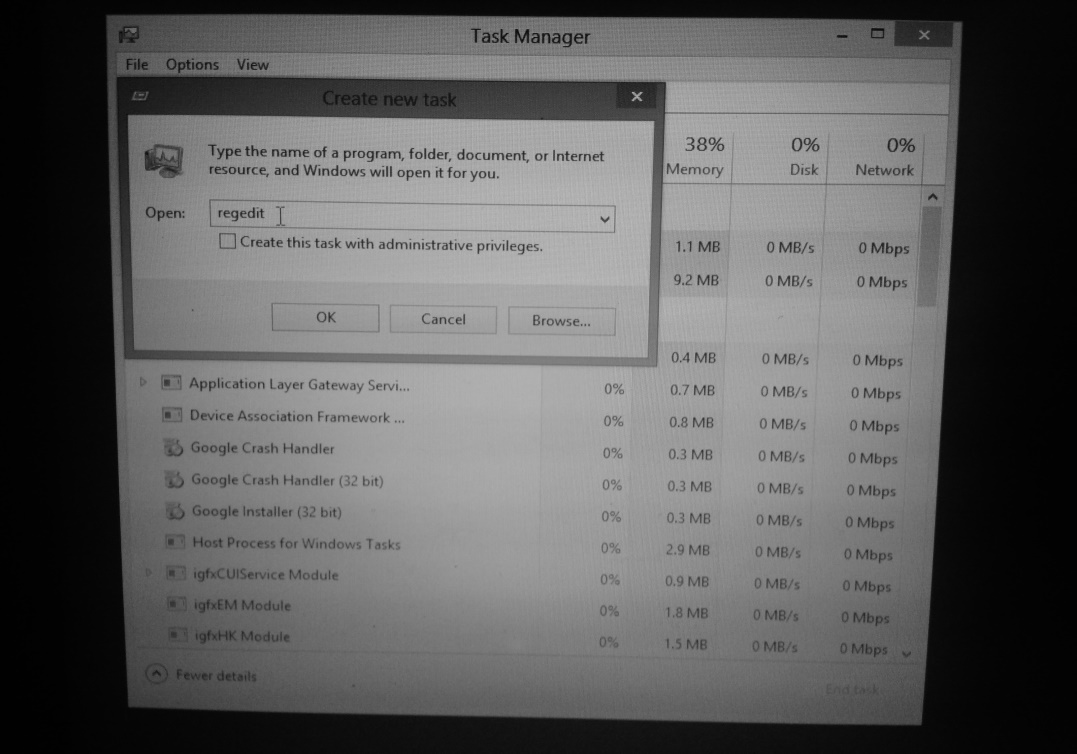
3.       Jika sudah muncul seperti gambar dibawah ini. Maka cari pada halamaan Regedit tersebut 
'Computer => HKEY_CURRENT_USER=> Software=>Microsoft=>Windows=>CurrentVersion=>Explorer'

Selanjutnya, pada tampilan explorer. Klik kanan lalu Delete pada 'ExplorerStartupTraceRecorder'.
 
4.       Jika sudah terhapus, tutup tampilan Task Manager  dan Restart PC atau laptop kamu dengan cara menekan kembali tombol CTRL+ALT+ESC atau CTRL+ALT+DEL. Dan klik RESTART.

 
Adapun Cara Kedua yang dapat anda gunakan jika cara diatas masih belum berhasil yaitu:
 
1.       Mula-mula ikuti cara 1 & 2 diatas, namun pada menu File ketikkan “Explorer” pada kolom diikuti dengan menekan “OK” maka akan secara otomatis menampilkan Wallpaper seperti biasanya, namun saat anda men-shut down PC anda maka akan secara otomatis akan black screen kembali saat anda menyalakan PC/Laptop anda.
 
2.       Untuk menghindari agar laptop tidak lagi black sreen saat dinyalakan maka klik tombol windows pada keyboard+R atau klik menu windows maka akan muncul seperti gambar dibawah ini.

3.       Selanjutnya cari pada halamaan Regedit tersebut 'Computer => HKEY_CURRENT_USER=> Software=>Microsoft=>Windows Script Host=>Settings' Kemudian Klik Enabled dan ganti angka 0 pada Value data dengan angka 1 diikuti dengan menekan “OK” seperti pada gambar dibawah ini.

Silahkan mencoba tutorial diatas, Author berharap cara tersebut akan berhasil, namun jika kedua cara diatas masih belum berhasil seperti yang author alami, bahkan author bukan hanya menggunakan kedua tutorial tersebut tetapi sudah bereberapa tutorial namun masih belum berhasil sehingga langkah terakhir yang author gunakan iyalah menginstall windows ke windows 10. Namun kalian yang tidak ingin mengganti windows yang kalian gunakan maka silahkan install ulang kembali windows yang sama seperti yang anda gunakan. Sekian itulah Cara mengatasi Black Screen Pada PC/Laptop semoga artikel ini dapat membantu teman-teman yang sedang mengalami kesulitan. Terima Kasih Telah Berkunjung!


Read More

Kamis, 24 Agustus 2017

Cara Print Dokumen Secara Berurutan (Cetak Dari Halaman Terakhir)

CARA PRINT DOKUMEN SECARA BERURUTAN (CETAK DARI HALAMAN TERAKHIR)

Printer bukan lagi hal yang asing ketika di dengar terutama bagi anak kuliahan, anak sekolahan, pekerja kantoran dan orang-orang yang biasanya membuat suatu dokumen dari komputer dan melakukan pencetakan dokumen tersebut.

Apalagi di zaman sekarang yang teknologinya sudah berkembang, 95 dari 100 orang di dunia sudah mengikuti perkembangan era-globalisasi hingga hampir segala bentuk teknologi sudah di kenali oleh sekian banyak orang termasuk printer ini.

Kembali ke topik pembicaraan, Ketika kita selesai mengeprint suatu dokumen biasanya halamannya pasti akan terbalik (dari halaman akhir ke halaman awal) karena printer akan mencetak halaman awal terlebih dahulu baru kemudian di ikuti dengan halaman selanjutnya hingga halaman akhir sehingga halaman awal akan tertindih di bawa dan urutannya dari halaman akhir sampai halaman awal dan ketika anda selesai mengeprint, anda akan di buat repot untuk menyusunnya kembali hingga halamannya berurutan secara benar dari halaman awal hingga halaman akhir.

 Tidak menjadi masalah jika dokumen yang anda cetak hanya terdiri dari beberapa halaman hingga tidak memboros waktu untuk menyusunnya kembali, tetapi bagaimana jika dokumen tersebut terdiri dari ratusan halaman seperti skripsi atau dokumen lain yang terdiri dari ratusan halaman, pasti anda akan di buat repot olehnya.

Tapi tenang, ada caranya agar anda tidak di buat repot lagi. Anda hanya perlu untuk mengaturnya pada menu pengaturan dengan begitu anda dapat mengefisiensikan waktu. Caranya sangat gampang! Berikut ini cara-caranya:

  • Arahkan cursor anda ke menu “start atau menu windows”.
  • Anda bisa langsung mengetik keyword “Control panel” pada kolom search.
  • Kemudian tekan pada pilihan “hardware and sound”
  • Setelah itu, tekan “device and printers”
  • Lalu, klik kanan pada printer device (kali ini saya gunakan device printer Canon ip2700 series) namun anda bisa menyesuaikan driver printer dengan driver yang anda miliki. Lihat pada gambar berikut ini.


  • Setelah mengklik, akan muncul gambar seperti berikut. Maka tekan “Printer preferences> Pengesetan halaman” Hingga muncul gambar seperti berikut ini. lalu anda tinggal centang pada tulisan “cetak dari halaman terakhir” seperti yang sudah author beri tanda panah dan pada lingkaran merah tersebut.


  • Lalu anda tinggal mengklik “OK”. Dan selesai!

Selain cara diatas, anda juga dapat menggunakan cara lain yang lebih mudah. Seperti berikut ini.

  • Ketika akan mengeprint dokumen di ms. Office word maka muncul gambar seperti berikut setelah menekan “CTRL+P”.


  • Kemudian klik properties, maka muncul tampilan seperti berikut ini yang sama dengan gambar di atas setelah anda mengklik pengesetan halaman. kemudian ikuti saja cara selanjutnya hingga selesai. Jangan lupa untuk mengklik “Ok” untuk menyimpan.


  • Ketika anda sudah menyimpannya maka anda perlu mengeprint dokumen tanpa harus di atur lagi halaman-halaman dari awal ke akhir karena halaman hasil pencetakan nantinya akan teratur dari halaman awal hingga akhir tidak seperti biasanya.
(Baca juga: Cara mengambil gambar layar di Laptop atau komputer "PrintScreen")

Nah dengan berakhirnya langkah-langkah yang sudah author berikan maka sekian berakhir sudah tulisan pada artikel ini. Tak lupa Author ucapkan terima kasih banyak untuk kunjungannya, semoga artikel ini dapat bermanfaat bagi anda serta selamat mencoba. Good Bye! 😊
Read More

Cara Mengambil Gambar Layar (PrintScreen) Laptop dan Computer

CARA MENGAMBIL GAMBAR LAYAR (PrintScreen) LAPTOP DAN COMPUTER

Apakah bisa untuk mengambil gambar layar laptop atau computer? Tentu saja bisa, anda bisa mengambil gambar dari laptop jika anda sedang ingin membuat suatu tutorial tentang cara-cara menginstal suatu aplikasi, atau tutorial tentang cara apapun yang mengharuskan anda untuk mengambil gambar layar computer atau laptop anda tersebut.

Kali ini author akan memberikan trik untuk anda tentang bagaimana cara mengambil/mengcopy gambar layar dari laptop dan computer atau yang dengan sebutan lainnya “Screenshot” dengan menggunakan tombol print Screen.
Caranya sangat mudah, berikut ini author uraikan tentang bagaimana mengambil gambar layar laptop dengan menggunakan tombol print screen.
  • Tampilkan layar pada keadaan dimana anda akan mengambil gambar layar tersebut.
  • Setelah itu tekan tombol print screen (tombol yang ada tulisan PrtScr yang merupakan singkatan dari kata print screen). Biasanya pada keyboard komputer, tulisan PrtScr di padukan dengan tulisan "Sys Rq" jadi buat anda yang menggunakan komputer maka jangan bingung untuk mencari tombol PrtScr-nya
  • Setelah menekan tombol tersebut. Langkah selanjutnya adalah klik menu start (pada Windows 7) atau Menu Windows (Pada Windows 8/10) dan masukkan kata “PAINT” pada kolom pencarian.
  • Setelah itu buka software paint tersebut lalu tekan “CTRL+V”
  • Gambar yang anda inginkan akan muncul pada software paint tersebut. Masih bingung? Lihat contoh screenshoot video yang saya miliki pada PC/laptop milik saya seperti pada gambar berikut ini.


Gambar ini merupakan gambar yang sudah saya masukkan pada software “paint” dengan cara menekan tombol “CTRL+V” Seperti yang sudah saya ajarkan tadi.

Setelah anda paste-kan gambar tersebut pada Software paint. Anda bisa langsung mengedit gambar tersebut atau bisa langsung untuk menyimpannya. Untuk anda yang tidak tau menyimpannya, maka perlu saya ajarkan. Untuk menyimpan gambar tersebut silahkan klik ikon save
atau klik lalu klik pada pilihan save atau anda juga bisa langsung menekan “CTRL+V” maka akan muncul tampilan seperti berikut ini.
Jika sudah seperti ini maka anda hanya perlu untuk menyimpannya. Anda bisa menyimpannya dengan beberapa pilihan format namun saya sarankan untuk menyimpannya dengan format JPEG dan PNG seperrti yang telah author beri arah panah di atas tapi author lebih menyarankan untuk memilih format JPEG sebab ukuran gambar tidak terlalu besar di bandingkan dengan ukuran gambar dengan format lainnya.

Sekian, itulah tips dan trik tentang cara mengambil gambar layar laptop atau komputer (PrintScreen). Semoga dapat memberikan manfaat lebih bagi anda. Oh, yah ada yang ingin author tambahkan tentang manfaat PrintScreen/screenshot layar laptop ini yaitu, jika anda sedang mencari tugas atau hal lainnya yang mengharuskan anda untuk mengambil gambar di internet.

Kadang-kadang gambar yang kita inginkan tidak dapat di ambil atau di save sehingga cara lain yang dapat anda gunakan adalah dengan cara screenshot seperti yang sudah author ajarkan tadi. Selain itu juga ada beberapa file pdf yang tidak bisa di copy tulisan atau gambarnya, maka dari itu dengan cara screenshoot layar juga dapat anda gunakan. Semoga bermanfaat yah, dan selamat mencoba.
Read More

Cara Menghapus File Atau Folder Yang Tidak Bisa di Hapus di Laptop/PC Secara Paksa


Cara menghapus file atau folder yang tidak bisa di hapus di laptop/PC secara paksa.
Menghapus file/ folder biasanya mudah untuk dilakukan, namun ada pula file atau folder yang sulit sekali untuk dihapus akibat adanya beberapa penyebab hingga file/folder tersebut sulit untuk dihapus.

Berikut beberapa faktor penyebab hingga file atau folder sangat sulit sekali untuk dihapus. Diantaranya:


  • File atau Folder sedang digunakan.
  • File atau Folder terkait masih aktif digunakan oleh program lain yang tidak kita ketahui.
  • File atau folder memiliki permissions yang kuat.


Lalu bagaimanakah cara untuk menghapus file atau folder yang membandel? Berikut ini akan saya berikan trik untuk menghapus file atau folder yang membandel tersebut.

Untuk menghapus file atau folder yang dihapus yang hanya dengan menekan CTRL+D atau delete tapi tetap tak bisa dihapus Maka anda bisa menggunakan cara lain yaitu dengan menggunakan software Baidu anti virus. Software ini dapat menghapus folder atau file yang Tak bisa dihapus, caranya:


  • Download dan Install software Baidu Anti virus Di Sini .
  • Kemudian jalankan software tersebut hingga muncul seperti gambar berikut.


  • Lalu pilih “aplikasi” dilanjutkan dengan “Penghancur File” seperti yang sudah saya lingkari tersebut.


  • Jika sudah muncul seperti gambar ini. Maka anda hanya perlu menambahkan file atau folder yang akan dihapus. Setelah itu, Centang pada folder atau file yang akan dihapus.


  • Setelah ditambahkan file/foldernya, maka yang anda lakukan selanjutnya adalah menekan “Hapus Sekarang” kemudian file/folder yang sulit untuk dihapus tersebut langsung terhapus dengan mudah secara paksa.

Selain untuk penghancuran file, baidu anti virus ini juga memiliki fitur-fitur lainnya yang bermanfaat untuk perlindungan Laptop atau PC anda seperti pemblokiran iklan, perbaikan sistem, perbaikan jaringan, perlindungan browser dan masih ada beberapa fitur-fitur lainnnya.
Sekian, itulah trik atau cara untuk menghapus file/folder yang sulit untuk dihapus. Terima kasih atas kunjungannya. Dan harapan Author ialah semoga artikel ini dapat bermanfaat bagi anda.
Read More

Minggu, 23 April 2017

CARA MENGUBAH ATAU MENYETEL KATRIJ PRINTER TINTA BERWARNA MENJADI TINTA HITAM

CARA MENGUBAH ATAU MENYETEL KATRIJ TINTA BERWARNA MENJADI TINTA HITAM

Hello everybody,, how are you today?

Lama udah nggak posting lagi nih,, seperti biasanya author agak sibuk melulu jadi nggak bisa ngasih tips dan trik terbaru buat kalian. Dan pada postingan kali ini akan author deskripsikan langkah-langkah mengenai cara untuk mengubah atau menyetel tinta printer anda dari katrij tinta berwarna menjadi tinta hitam. Seperti yang kita tahu bahwa terkadang printer kita sering bermasalah jika tidak dirawat dengan baik, salah satunya adalah rusaknya katrij hitam sehingga ketika akan mengeprint dokumen yang menggunakan tinta hitam maka akan mengalami kegagalan akibat rusaknya katrij hitam tersebut sehingga anda perlu menggunakan cara lain seperti membeli katrij hitam baru untuk menggantinya.

 Namun, bagaimana jika anda sedang berada dalam kondisi dimana anda tidak berkesempatan untuk membeli katrij pengganti dan dokumen yang harus anda print out sedang diperluka segera. Anda perlu menggunakan cara lain, berikut ini akan author berikan trik atau cara  bagaimana untuk menyetel katrij printer tinta berwarna menjadi warna hitam.
Caranya mudah banget, simaklah trik untuk menyetel katrij berwarna menjadi warna hitam berikut.
  •  Arahkan cursor anda ke menu “start”.
  • Anda bisa langsung mengetik keyword “Control panel” pada kolom search.
  •  Kemudian tekan pada pilihan “hardware and sound”
  • Setelah itu, tekan “device and printers”
  •  Lalu, klik kanan pada printer device (kali ini saya gunakan device printer Canon ip2700 series) namun anda bisa menyesuaikan driver printer dengan driver yang anda miliki. Lihat pada gambar berikut ini.


  • Setelah mengklik, akan muncul gambar seperti berikut. Maka tekan “Printer preferences> Perawatan> setelan katrij tinta.” Hingga muncul gambar seperti berikut ini. lalu anda tinggal menyetel katrij tinta dari “hitam dan berwarna” di ubah menjadi “hanya berwarna”.


Selain cara diatas, anda juga dapat menggunakan cara lain. Seperti berikut ini.
  • Ketika akan mengeprint dokumen di ms. Office word maka muncul gambar seperti berikut setelah menekan “CTRL+P”.


  • Kemudian tekan properties, maka muncul tampilan seperti pada gambar nomor 6 diatas, lalu dari sini maka ikuti saja cara selanjutnya hingga selesai. selanjutnya tekan “Ok” untuk menyimpan.
Setelah menekan “OK”, berarti anda sudah selesai menyetel katrij anda. 


Kemudian anda bisa langsung mengeprint dokumen-dokumen anda dan entah bagaimana caranya, katrij dengan tinta warna akan menghasilkan warna hitam ketika sudah di print (jika dokumen berisikan tulisan atau gambar yang berwarna hitam). oh yah,, walaupun katrij tinta warna ini dapat mengeprint dokumen yang menghasilkan tinta hitam setelah di print, bukan berarti katrij printer berwarna ini hanya berfungsi untuk mengeprint tulisan atau gambar yang berwarna hitam saja melainkan tinta warna juga dihasilkan jika di dalam dokumen tersebut menampilkan gambar ataupun tulisan yang berwarna-warni, jadi jika anda sudah menyetelnya berarti hanya dengan satu katrij tinta berwarna saja berarti anda sudah bisa mengeprint dokumen yang tulisan atau gambarnya berwarna-warni sekaligus bisa juga dengan yang berwarna hitam, hasilnya pun lebih baik dari pada sebelumnya. Sekian, itulah cara bagaimana mengubah tinta berwarna menjadi tinta hitam dengan menggunakan katrij tinta berwarna. Semoga bermanfaat. Terima kasih sudah berkunjung.
Read More
