Tampilkan postingan dengan label Android. Tampilkan semua postingan

Jumat, 07 Mei 2021

Cara membuat Akun Gmail melalui Smartphone

Gmail merupakan salah satu layanan surel milik Google. Gmail sendiri merupakan kepanjangan dari Google Mail, dari sini kita bisa tahu bahwa Gmail merupakan layanan surat elektronik. Dengan memiliki akun Gmail, maka kalian dapat menggunakan produk google lainnya semisal Youtube, Google Playstore, dan lain-lain.

Bukan hanya berguna untuk produk google, masih begitu banyak kegunaan lainnya yang bisa kalian peroleh dengan memiliki akun Gmail ini. Salah satunya ialah mendaftar kerja dengan mengirimkan surat melalui E-mail. Nah disini kalian bisa menggunakan layanan surat elektronik lainnya namun kalian juga boleh menggunakan layanan Gmail disini. Namun sebagian dari kalian mungkin ada yang belum mengetahui bagaimana cara untuk membuat akun Gmail itu. Untuk itu Author akan menuliskan langkah-langkah dalam membuat akun gmail melalui Smartphone.

CARA MEMBUAT AKUN GMAIL MELALUI SMARTPHONE

  1. Untuk membuat akun gmail melalui smartphone, maka yang kalian perlukan adalah membuka aplikasi Gmail pada smartphone kalian Pada saat kalian sudah masuk aplikasi tersebut, maka otomatis  kalian akan melihat ada pilihan 'tambahkan alamat email' disana. Klik dan kemudian muncul lagi beberapa pilihan lainnya seperti pada gambar berikut.
  2. Kalian dapat memilih pilihan lainnya namun disini karena saya akan menjelaskan cara membuat akun Gmail maka dalam hal ini kalian perlu menekan pilihan Google. Pilihan akan muncul seperti pada gambar berikut ini apabila kalian menekan pilihan Google. Selanjutnya pilih Buat akun.
  3. Tampilan berikutnya yang akan muncul adalah kolom untuk mengisi nama. Isi nama depan dan nama belakang kalian sesuai kolomnya masing-masing.


  4. Author akan membuat salah satu contoh akun disini. Setelah memasukkan nama kalian maka selanjutnya akan muncul informasi  dasar berkaitan dengan tanggal lahir dan gender kalian. Isi sesuai data diri kalian.

  5.  Setelah mengisinya, kalian harus memilih alamat gmail. Kalian juga bisa membuat  alamat Gmail kalian sendiri. Setelah kalian memilih salah satu alamat gmail atau kalian sudah  membuat alamat gmail kalian sendiri. Tekan berikutnya maka akan muncul kolom untuk membuat sandi kalian. Kalian diharus memasukan sandi yang terdiri dari  gabungan huruf besar, huruf kecil, dan angka. Misal: Raniendang11.
  6. Langkah selanjutnya adalah menambahkan nomor telepon. Jika kalian ingin menambahkan nomor telepon maka kalian boleh menambahkannya namun kalian juga boleh mengabaikannya dengan menekan 'Lewati'.
  7. Tampilan berikut yang di muncul adalah 'Tinjau info akun anda'.

    Pada tahap ini kalian hanya perlu menekan 'berikutnya'. Setelah itu, akan muncul tampilan 'Privasi dan  Persyaratan'. Kalian boleh membacanya jika kalian ingin. Kemudian tekan 'Setuju' dan Selesai.

Sekian, itulah langkah-langkah dalam pembuatan akun Gmail atau Google Mail. Author harap, artikel ini dapat membantu kalian dalam mempermudah urusan kalian. Terima Kasih.


Read More

Rabu, 05 Mei 2021

Cara Mudah Membuat CV Melalui Smartphone secara Gratis.


 Halo readers! 

Hari ini Author akan membagikan trik buat kalian yang ingin membuat CV atau Curriculum Vitae atau juga yang kita kenal dengan riwayat hidup. Seperti yang kita ketahui bersama CV ini merupakan sebuah dokumen yang menjelaskan tentang identitas diri kalian secara singkat. CV juga merupakan salah satu persyaratan yang wajib kalian siapkan ketika kalian akan mngajukan lamaran kerja. 

Untuk kalian yang saat ini ingin menyiapkan CV kalian tapi kalian mengalami kendala dengan fasilitas yang kalian miliki. Jika biasanya kalian akan membutuhkan laptop untuk membuatnya, sekarang kalian bisa membuatnya hanya dengan menggunakan smartphone saja. Yang kalian butuhkan hanyalah aplikasi WPS Office saja. Aplikasi WPS Office ini merupakan aplikasi yang bisa kalian gunakan untuk membaca dokumen-dokumen dengan format pdf, docx, txt dan beberapa format lainnya. kalian juga dapat mengedit, membuat dokumen, juga terdapat banyak fitur-fitur menarik disana. Baca Juga: WPS Office 2021 

Oke, sekarang Author akan mulai mendeskipsikan kepada kalian apa saja tahap-tahap yang bisa kalian lakukan untuk membuat CV dengan menggunakan aplikasi WPS Office ini.Simak langkah-langkah berikut ini!


  • Karena dalam pembuatan CV melalui smartphone ini menggunakan aplikasi WPS maka tentu saja yang kalian butuhkan ialah aplikasinya. 
  • Setelah di install, buka aplikasi tersebut maka layar kalian akan tampil seperti gambar berikut.
  • Klik Template pada lingkaran hitam yang sudah Author buat. Maka kalian akan terarahkan pada tampilan  seperti berikut.
  • Akan ada banyak sekali tempale CV yang sudah tersedia disana. Ada yang berbayar maupun ada yang gartis. Kalian dapat membedakannya dengan cara melihat logo diamond ungu dikanan atas maka itu berarti bahwa template tersebut berbayar. Kalian bisa meggunakannya, namun kalian harus mengupgrade aplikasi WPS tersebut ke mode premium. Namun bagi kalian yang ingin membuatnya secara gratis tanpa harus mengeluarkan biaya maka kalian hanya perlu mencari template yang gratis di WPS tesebut. Berikut contoh template-template gratis yang bisa kalian gunakan.

  • Nah, berikut ini merupakan salah satu contoh dari CV gratis yang bisa digunakan. Ketika kalian menemukan CV dengan desain yang kalian inginkan tersebut maka klik CV tersebut dan tekan Gunakan Sekarang. Berikut tampilan CV yang siap diedit sesuai keinginan kalian.


  • Kalian bisa mengedit foto tersebut dengan foto kalian, yang bisa kalian lakukan adalah dengan menyisipkan foto. Tekan ikon menu yang letaknya di sebelah kiri bawah. Lalu pilih Sisipkan kemudian pilih juga Gambar. Maka kalian akan diarahkan ke Galeri untuk memilih foto yang akan kalian gunakan untuk ditampilkan di CV kalian nantinya. Author akan mencoba membuat contoh profil. Perhatikanlah gambar berikut ini.
  • Dari gambar tersebut. Author mencoba memasukan satu foto nah pada kasus ini, Author perlu memangkasnya menjadi lebih kecil lagi dengan cara menekan pilihan pangkas kemudian menyesuaikannya.Selanjutnya hapus foto sebelumnya dan sesuaikan serta posisikan foto kalian pada posisinya.
  • Jika kalian mengalami kendala dalam memposisikan foto tersebut ke posisi yang benar atau posisi yang kalian inginkan maka kalian bisa memilih pengaturan gambar Di Depan Teks (lihat pada gambar diatas) dan kalian bisa lebih leluasa untuk memindahkan dan memposisikannya dengan baik.
  • Setelah memposisikan foto di tempat yang sesuai maka selanjutnya kalian perlu mengedit teks-teks yang ada dan  bisa disesuaikan seperti apa yang kalian inginkan. Untuk mengeditnya, kalian perlu mengklik 2 kali pada kolom teks dan siap untuk mengeditnya. Berikut tampilan nama dari contoh profil CV yang sudah Author edit.


Seperti itulah tampilan dari profil CV yang sudah Author edit namanya. Namun untuk mengubah tentang identitas, pendidikan, lokasi maupun hal lainnya maka kalian hanya perlu mengklik pada balok teks dan mengubahnya. Berkaitan dengan foto yang tidak sesuai bentuknya, disini Author memberikan saran kepada kalian untuk mengubah bentuk foto tersebut sebelum kalian sisipkan ke CV kalian. Sekian, Itulah cara mudah membuat CV melalui Smartphone secara gratis. Author harap dapat membantu kalian yang membutuhkan artikel ini. Sekian dan Terima Kasih.


Read More

Simak 5 Tips Berikut Ini Sebelum Membeli Gadget maupun Smartphone!

 Hai, apa kabar kalian!

Author harap baik-baik saja dan semoga akan selalu dalam kondisi yang sehat. Aamiin.

Sesuai judul nih, Author akan memberikan beberapa tips bagi kalian yang mungkin dalam waktu-waktu ini pengen membeli Smartphone baru tapi kalian masih dilema sama banyaknya merk-merk yang baru dan variatif.

Mungkin sebagian orang di luar sana gak bakal merasa ribet buat memilih smartphone yang akan mereka beli nanti karena mungkin sebagian mereka gak mentingin tujuan mereka buat beli smartpone itu atau dari mereka udah memilih dan yah seperti yang kita tahu bahwa semakin mahalnya smartphone maka semakin baik pula kualitasnya kan!? dan sebagian orang itu gak merasa berat untuk memberli smartphone tersebut yang harganya mahal dengan kualitas yang begitu baik dari segi ukuran layar, penyimpanan maupun kameranya.

Namun bagaimana untuk kalian yang terbatas dari segi keuangan, kalian perlu memilih untuk mendapatkan smartphone yang harganya terjangkau tapi kualitasnya pun harus baik kan bahkan jika ada yang lebih baik maka kalian pasti bakal memilihnya. Atau sebagian dari kalian yang udah siapin uang buat beli smartphone yang kalian inginkan namun kalian masih bingung buat membelinya karena tergoda dengan adanya smartphone-smartphone terbaru, promo, harga murah, diskon maupun hal lainnya. 

Kalian perlu simak 5 tips ini yah!

1. Bagi kalian yang ingin membeli smartphone sesuai dengan kebutuhan kalian nih, misal mau milih yang RAM dan ruang penyimpanan internalnya besar, atau kualitas kameranya bagus tapi gak tau mau beli yang merk apa. Kalian bisa mencari-cari dahulu interview-interview handphone yang sesuai kriteria kalian di internet atau kalian bisa tanyakan pada teman kalian.

2. Jangan pernah mencoba untuk membeli smartphone secara online dengan sembarangan. Banyak kasus-kasus penipuan seperti membayar tapi gak ada barangnya, ada barangnya tapi udah rusak atau cacat, atau terkadang yang kalian beli bisa saja bajakan. Untuk itu, Cermatlah kalian kalau ingin membeli smartphone secara online yah!

3. Cek kelengkapan saat kalian membeli adalah wajib jika tidak ingin menyesal apabila kalian akan temukan ada yang kurang lengkap disana. Misal, kuitansi, dus box, maupun kelengkapan lainnya. Nah hal ini perlu kalian lakukan karena apabila sewaktu-waktu kalian ingin menjualnya kembali maka kalian masih memiliki kelengkapan lainnya. Dimana hal ini tentu saja dapat mempengaruhi harga jualnya.

4. Jangan mudah tergoda dengan Promosi ataupun Diskon yah! jika kalian memang tertarik maka kalian perlu memeriksa kualitasnya pula dan pastikan smartphone tersebut sesuai dengan apa yang kalian inginkan. Pastikan pula ada garansinya sehingga apabila ada kerusakan dari produk tersebut kalian bisa meminta garansi untuk penggantinya.

5. Mungkin disuatu kesempatan kalian temukan seseorang yang ingin menjual smartphone miliknya karena suatu alasan dan pada saat kalian mengeceknya ternyata kualitasnya  masih bagus dan harganya juga terjangkau maka kalian tidak perlu ragu, yap karena smartphone bekas bukan berarti kualitasnya buruk. Tapi perlu diingat bahwa kalian harus memeriksanya secara teliti. Jika smartphone tersebut tidak familiar maka kalian juga perlu mengeceknya di internet terkait dengan performa dan sebagainya.


Sekian, itulah 5 tips yang perlu kalian ketahui sebelum membeli gadget maupun smartphone yah. Author harap artikel ini dapat membantu kalian, Terima Kasih sudah berkunjung!

Read More

Rabu, 27 Januari 2021

Fitur Fitur Terbaru WPS Office 2021


Mungkin bagi readers yang udah baca artikel author sebelumnya tentang Cara Buat Dokumen Dengan Aplikasi WPS Office nah kali ini author bakalan mereview aplikasi WPS Office di tahun 2021 dimana versi kali ini lebih lengkap dengan fitur-fitur barunya yang keren banget. Jadi aplikasi WPS Office ini terus memperbaharui fitur-fiturnya dalam beberapa tahun terakhir.

Untuk yang mugkin belum mengetahui aplikasi ini sebelumnya, maka author akan menjelaskannya kepada kalian. Jadi, aplikasi ini adalah sebuah aplikasi yang awalnya dapat digunakan untuk membuat sebuah dokumen seperti word, excel maupun power point dengan menggunakan smartphone. Selain membuat dokumen, aplikasi ini juga dapat digunakan sebagai aplikasi yang dapat membantu dalam membaca dokumen word, excel , power point maupun pdf.


Ketika kalian selesai mendownload Aplikasi tersebut maka tampilan akan mucul seperti pada gambar dibawah ini.


 Jika sudah seperti ini, selanjutnya kalian hanya perlu menekan 'start WPS Office' untuk masuk ke tampilan berikutnya.


Pada tampilan gambar ini 'Menu Recent' biasanya akan menampilkan dokumen-dokumen yang baru saja kalian akses atau buat. Dapat kalian lihat pada gambar tersebut terdapat 5 menu diantaranya 'Menu recent, cloud, tools, templates, dan Me'

Untuk membuat dokumen baru kalian dapat  menekan symbol (+) di kanan bawah.maka akan muncul tampilan sebagai berikut.

 
Ada 6 tampilan pilihan dokumen yang bisa kalian pilih diantaranya ialah dokumen Word, Power Point, Excel, Pdf, Memo, dan Scan. Yap, Kalian bisa membuat memo atau catatan juga disana dan untuk Scanner kalian bisa  mengcopy  file (dalam bentuk scan) yang sudah diprint out (hard file) dan dibuat dalam bentuk pdf maupun word tergantung keperluan kalian.  


Gambar diatas merupakan tampilan ketika kalian akan membuat dokumen word, excel, dan pdf. Dapat kalian lihat ada beberapa tampilan template yang dapat kalian aplikasikan  pada dokumen kalian. Hal ini juga berlaku pada memo atau letter. Dengan adanya  template ini maka kalian akan semakin mudah dalam pengerjaan dokumen. Selain itu, dokumen kalian akan lebih menarik dari sebelumnya.

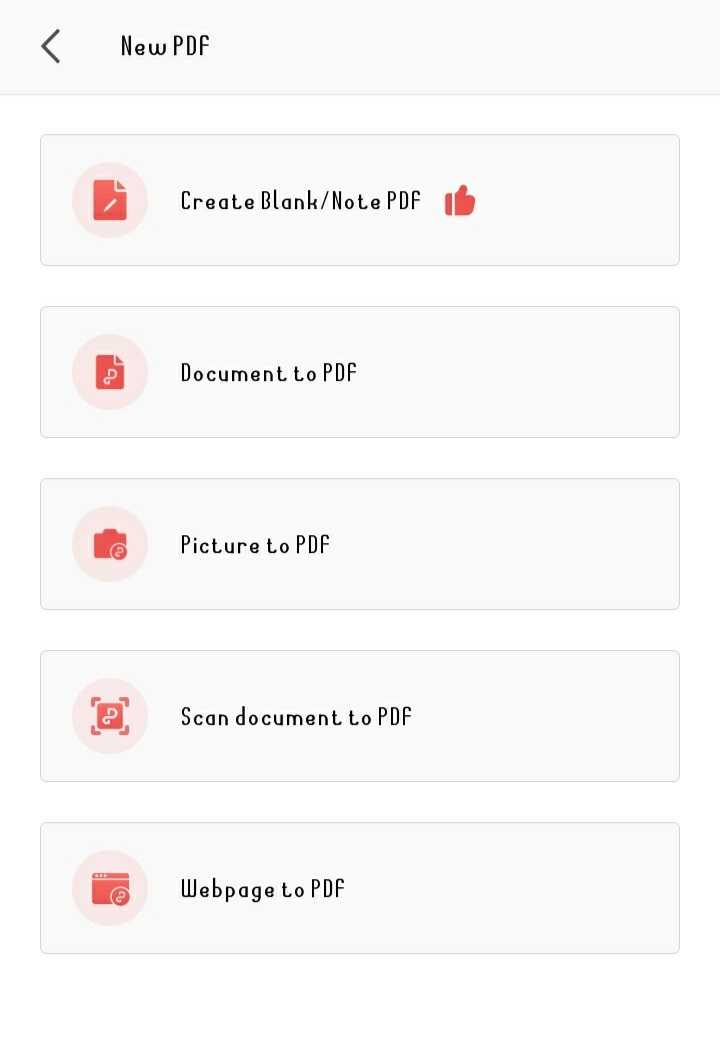
Ketika kalian akan membuat dokumen pdf baru maka tampilannya akan seperti pada gambar diatas. Author akan jelaskan satu persatu dari option yang tertera disana. 

  • Create Blank/Note PDF: Pilihan untuk membuat dokumen pdf baru dan ketika kalian mengkiliknya maka muncul halaman kosong.
  • Document to PDF: Pilihan untuk mengubah dokumen word yang berformat docx menjadi file PDF.
  • Picture to PDF: Pilihan untuk mengubah gambar yang kalian ambil menjadi file PDF. Jadi kita  bisa menngambil beberapa foto kemudian membuatnya dalam bentuk PDF.
  • Scan document to PDF: Pada aplikasi WPS versi pembaruan kali ini sudah dilengkapi dengan fitur Scan file hanya dengan menggunakan kamera smartphone. Untuk kamera kentang kalian (gak terlalu kentang juga yah tolong) yang saat pengambilan gambarnya agak buram (Author juga masih pake hape kentang) bisa diatasi dengan mengaplikasikan fitur HD namun kalian harus membayar untuk fitur tersebut (Sesungguhnya tidak semuanya bisa kalian dapatkan secara gratis, ada saatnya kalian harus mengeluarkan uang, wkwkw). Selain untuk fitur HD yang dapat meningkatkan kualitas gambar, terdapat fitur scan dokumen print out (Hard File) dimana fitur ini dapat mengscan tulisan seperti yang ada pada buku kemudian dapat dibuat dalam bentuk tulisan dimana tulisan itu dapat diedit bukan seperti halnya hasil scan pada umumnya tulisan tersebut tidak dapat diedit lagi.
  • Webpage to PDF: Pilihan untuk mengubah halaman web ke dalam bentuk PDF.


Kita beralih ke menu 'Tools'. 


Pada menu tool, kalian bisa menemukan beberapa fitur yang benar-benar bagus banget deh pokoknya. Seperti yang ditampilkan pada gambar terdapat fitur edit PDF, PDF ke Dokumen, Membuat Password untuk PDF kalian. Yaps, bisa kalian lihat disana beberapa fitur lainnya bahkan banyak fitur-fitur menarik yang bisa kalian dapatkan dengan menekan tombol 'more' disetiap pilihannya. Ada yang  lebih keren tuh, yeah ada novel sama komiknya juga, the best pokoknya. Tapi hati-hati aja kalian yang mau fokus buatin dokumen malah nyasar buat baca novel sama komik, kan gak lucu.


Nah itulah tampilan dari novel dan komik. Masih banyak lagi novel maupun komik yang bisa kalian lihat disana mulai dari novel dan komik yang bergenre-kan romantisme, fiksi, bahkan komedi.


Selanjutnya untuk menu 'Templates'. Disana dapat kalian temukan berbagai macam template yang keren dan menarik banget. kalian tinggal milih aja yang menarik dan cocok sesuai dokumen yang kalian inginkan. 

Oke, mungkin tidak semua yang author jelaskan disini lengkap ya, tapi setidaknya sudah sebagian besar udah author coba jelasin. Fitur yang lain nanti kalian tahu sendiri saat menjelajahi aplikasi itu.Terima Kasih sudah berkunjung ke artikel ini, author harap artikel ini bermanfaat bagi kalian para readers. Terima Kasih balik dong. hehehe, Canda yah!


Read More

Selasa, 29 Agustus 2017

CARA MEMBUAT LIVE WALLPAPER DI ANDROID


CARA MEMBUAT LIVE WALLPAPER DI ANDROID

Welcome to my Article….😆

Pada kesempatan kali ini Author ingin memberikan tutor mengenai cara membuat Live wallpaper di android!

Sebelum kita akan membahas tahap-tahapnya, perlu Author infokan mengenai Live Wallpaper ini. Jadi Live Wallpaper adalah aplikasi yang bisa dibilang keren karena anda bisa membuat wallpaper yang seperti halnya video (gif) pada layar HP android anda. tidak seperti wallpaper pada umumya yang hanya menggunakan gambar/foto biasa dan mungkin bagi sebagian orang akan terkesan membosankan.

Nah untuk membuat Live Wallpaper tersebut, anda membutuhkan suatu aplikasi pendukung dan dari sekian banyak aplikasi terkait live wallpaper, author hanya merekomendasikan satu aplikasi saja. Mengapa? biar gak ribet, gitu aja!😀


Aplikasi yang author gunakan yaitu Animasi Gif Live Wallpaper 2. kapasitasnya pun terbilang rendah hanya 373 kb saja. Anda dapat mendownloadnya di Play Store atau klik Disini

Jika sudah anda download dan Instal aplikasi tersebut selanjutnya anda dapat melakukan tahap-tahap berikut ini:
  • Ketika anda selesai menginstal aplikasi tersebut dan membukanya maka secara otomatis akan muncul tampilan seperti berikut.


  • Selanjutnya tekan pilihan Pengaturan dan akan dihadakan pada pilihan seperti berikut ini.


  • Sebelum anda akan memilih gambar/foto maka anda harus menyiapkan gambar/foto yang berekstensi Gif terlebih dahulu. Anda dapat mendownloadnya terlebih dahulu di Google.
  • Author akan memberi contoh dimana Author menggunakan gambar emoji dan foto dari Taylor Swift (berhubung Author nge-fans sama dia😍). Ingat bahwa gambar/foto harus berekstensi GIF. 
  • Selanjutnya, foto/gambar yang telah didownload akan tersimpan pada satu folder, maka langkah selanjutnya yaitu pilih 'Select GIF files' pada Content Setting seperti berikut ini.

  • Kemudian akan diarahkan ke folder, carilah folder yang terdapat gambar/foto yang telah di download. Seperti halnya contoh yang Author berikan, gambar/foto yang telah Author download secara otomatis akan tersimpan pada folder 'download'.


  • Setelah tampilan gambar/foto telah tersedia maka tekanlah tanda centang pada foto atau gambar yang anda inginkan kemudian tekan 'Use Selected'


  • Ketika anda menekan 'Use Selected' maka akan muncul tampilan seperti berikut (Berdasarkan contoh yang saya berikan). Dalam tahap ini adalah akhirnya, maka anda tinggal menekan 'Atur Wallpaper'


  • Dan Selesai.
(Baca Juga: Cara Memblokir Pesan yang tidak diinginkan)

Note: Anda dapat memakai 2 atau lebih foto/gambar gif, untuk menggunakannya maka anda silahkan tekan lagi gambar/foto gif yang anda inginkan dan tekan 'Use Selected' kemudian ikuti langkah selanjutnya hingga anda berhasil membuat Live wallpaper di smartphone anda.

Adapun Beberapa Fitur yang Perlu Author perkenalkan kepada anda tentang “Animasi Gif Live Wallpaper 2” ini. Di antaranya:
  1. Select Gif Files: Merupakan fitur untuk memilih file berupa gambar/foto berekstensi gif dan akan diarahkan ke folder-folder yang kemudian anda akan memilih foto/gambar yang akan dijadikan live wallpaper.
  2. Playlist Cycle Interval: Merupakan fitur untuk menentukan interval waktu dalam pergantian gambar wallpaper yang anda pilih misal 2 atau lebih gambar ekstensi gif yang dijadikan wallpaper.
  3. Playlist Random Shuffle: Merupakan fitur untuk mengacak kemunculan gambar wallpaper (misal untuk 3 ataupun lebih dari 3 Gambar wallpaper) sehingga tidak terurut seperti gambar yang anda check list secara terurut tadi. untuk mengaktifkannya, maka anda hanya perlu menekannya dan akan muncul tanda check, namun jika anda tidak menginginkannya maka tidak perlu memberikan tanda check pada pilihan tersebut.
  4. Double Tap Change: Merupakan fitur untuk mengganti gambar wallpaper pada layar hanya dengan menekan 2 kali secara cepat pada wallpaper hingga gambar akan berganti.
  5. GIF Framerate Multiplier: Merupakan Fitur untuk mengatur suatu kecepatan dari wallpaper tersebut.
  6. Background Color: Merupakan Fitur penyesuaian warna untuk background dari wallpaper.
  7. Image Fitting Mode: Merupakan Penyesuaian tampilan ukuran gambar/foto dengan layar HP android anda.


Sekian, itulah tahap-tahap dalam membuat Live Wallpaper dan beberapa pengenalan fitur-fiturnya. senang bisa berbagi dan selamat mencoba. Selamat menikmati tampilan Live Wallpaper anda yang keren dan jangan lupa share ke teman-teman anda.Terima Kasih.


Read More

Senin, 13 Februari 2017

Cara Memblokir Pesan Yang SPAM


Pernahkah anda mendapatkan pesan SPAM?
Nomor yang tidak anda inginkan tersebut misalnya berasal dari seseorang yang selalu mengganggu aktivitas keseharian anda dengan selalu menanyakan kabar anda dan lain sebagainya padahal anda merasa risih dan terganggu dengan adanya pesan-pesan tersebut. Selain itu, nomor yang tidak anda inginkan juga misalnya berasal dari orang yang suka iseng untuk mengerjai anda.


Jika sudah begini, maka anda perlu mengambil langkah untuk memblokirnya agar pesan-pesan yang telah mereka kirimkan tidak akan masuk dalam kotak masuk pesan anda dengan begitu anda tidak lagi merasa terganggu dengan pesan-pesan yang masuk tersebut.

 
Nah, berikut ini bagaimana cara memblokir pesan yang tidak diinginkan di Android.

Caranya yaitu:
  • Buka pesan pada menu ponsel anda.
  • Kemudian tekan menu yang terdapat tanda panah dengan lingkaran merah tersebut pada gambar berikut.

  • Selanjutnya tekan pilihan Pengaturan > Filter Spam > Tambahkan ke nomor spam.
  • Lalu tekan tanda (+) untuk menambahkan nomor.
  • Setelah langkah diatas dilakukan maka tampilan di layar ponsel anda akan muncul seperti gambar berikut ini.


  • Jika tampilannya sudah seperti gambar di atas. Maka anda hanya perlu memasukkan nomor kedalam kolom yang sudah disediakan untuk memasukkan nomor. Jika anda tidak menghafalnya maka anda hanya perlu menekan tombol dengan gambar kontak dan tekan pilihan kontak untuk memilih nomor yang akan diblokir melalui nomor kontak atau anda tekan Log untuk memblokir nomor orang yang tidak anda inginkan tersebut melalui Log pesan dan Log panggilan.
 
  • Setelah nomor yang ingin anda blokir telah muncul pada kolom maka anda langsung saja untuk menekan "simpan" sehingga nomor tersebut sudah terblokir dan secara otomatis pesan-pesan yang dia kirimkan tidak dapat masuk ke kotak masuk pesan anda lagi.

(Baca juga:Cara mudah menolak panggilan secara otomatis pada Android)

Selain dari cara di atas, ada cara yang lebih mudah lagi dari yang sebelumnya yaitu setelah pesan dari nomor yang tidak anda inginkan tersebut masuk maka tekan pesan tersebut kemudian tekan pilihan yang terdapat titik 3 berderetan secara horisontal yang terletak disamping tombol hapus kemudian carilah pilihan "tambahkan ke nomor spam" dan tekan "ok" lalu terblokirlah nomor tersebut.

Klik Disini untuk Relax Pikiranmu Sejenak.

Mudah saja bukan, dengan begitu anda tidak perlu repot-repot untuk menghapus pesan-pesan yang masuk dari mereka. Anda pun tidak akan di buat jengkel lagi dengan isi pesan yang mengganggu anda. Selamat mencoba, senang bisa membantu anda.
Read More

Sabtu, 04 Februari 2017

Cara Mudah Menolak Panggilan Secara Otomatis

Bagaimanakah cara menolak atau memblokir panggilan secara otomatis?

Android digunakan sebagai alat komunikasi yang sangat berguna bagi semua orang. Bagaimana tidak, jika salah satu alat komunikasi yang canggih ini dapat mempermudah komunikasi dengan keluarga, teman, pacar, atau siapa saja yang menurut anda penting bahkan dengan alat komunikasi yang satu ini maka anda tidak perlu lagi menunggu waktu yang lama ketika ingin mengetahui kabar dari saudara-saudara anda yang jauh.


Selain digunakan sebagai alat komunikasi android juga punya banyak manfaat lainnya yang dapat membantu anda dalam mempermudah aktifitas anda, seperti adanya alarm, stopwatch, dan aplikasi lainnya yang dapat berguna bagi anda, kemudian android juga dapat digunakan sebagai hiburan yang dapat membuat anda tidak akan bosan-bosannya dengan alat canggih yang satu ini.


Adapun fitur-fitur aplikasi permainan, aplikasi chatting-an seperti facebook, instagram dan lain-lain yang membuat anda selalu ketagihan untuk selalu menggunakan android.

Kembali pada topik artikel ini. Ketika anda mendapatkan telepon secara terus-menerus dari seseorang yang tidak anda kenal dan orang tersebut hanya ingin iseng-iseng dengan anda. Anda tentunya akan risih dengan hal ini karena ketika handphone yang anda gunakan untuk melakukan hal penting selalu terhalangi oleh panggilan masuk.

Untuk itu, perlu kamu tolak secara otomatis panggilan yang masuk tersebut. Berikut ini trik untuk menolak atau memblokir panggilan secara otomatis:
1) bukalah menu panggilan.
2) tekan titik 3 seperti gambar berikut selanjutnya tekan lagi pada pengaturan.

3) setelah menekan pengaturan, terdapat 2 pilihan yaitu panggil dan kontak, maka tekan panggil untuk masuk ke pengaturan panggilan.

4) setelah berada pada tampilan pengaturan panggilan, pilih penolakan panggilan dan kemudian masuk ke daftar tolak otomatis.

5) tekan tanda (+) maka akan muncul seperti gambar dibawah ini.

6) masukan nomor telepon secara langsung dari seseorang yang ingin anda blokir pada kolom yang sudah disediakan atau anda dapat menggunakan bantuan pencarian dengan menekan tombol dibawah ini.

7) carilah nomor yang ingin di blokir pada kontak ataupun log panggilan.

8) setelah menambahkan nomor, kemudian pilih simpan dan nomor tersebut telah terdaftar pada nomor penolakan panggilan secara otomatis.


Demikian, itulah trik untuk menolak panggilan secara otomatis. Setelah menekan "simpan" maka nomor tersebut panggilannya telah ditolak secara otomatis tanpa tampilan panggilan masuk di layar android anda lagi. Jika anda mau menghapusnya dari penolakan panggilan secara otomatis maka anda hanya perlu menekan dalam beberapa detik pada nomor tersebut dan muncul simbol tempat sampah dengan tanda centang pada nomor tersebut maka kemudian tekan hingga nomor tersebut sudah terhapus dari daftar tolak panggilan otomatis. Trik ini begitu mudah bukan, semoga dapat bermanfaat bagi anda. Selamat mencoba!
Read More

Jumat, 30 Desember 2016

Inilah Aplikasi Pendukung Suksesnya Program Diet Anda

Hello, Readers!

Dengan semakin canggihnya alat-alat di zaman modern ini, segala aktifitas manusia sudah dipermudah. Ingin mencuci pakaian? Tak perlu repot dan menguras tenaga karena anda bisa mengandalkan mesin yang didesain untuk mencuci pakaian, ingin berkomunikasi? Tanpa harus mengirim surat karena alat canggih yang kita kenal dengan handphone ini dapat mempermudah kita untuk berkomunikasi. Bahkan di era milineal ini handphone atau dapat kita sebut sebagai smartphone ini sudah sangatlah multifungsional. Banyak fitur yang telah dikembangkan bahkan akan terus dikembangkan lagi kedepannya.

Hampir semua aktivitas kita dipermudah dengan adanya alat-alat canggih di zaman modern ini. Seperti halnya dengan aktivitas program diet anda, anda akan dipermudah jika ada yang memperingatkan anda kapan harus makan, bagaimana mengatur pola makan, apa yang harus anda lakukan agar program diet berhasil dilakukan. 
 
Kali ini, author akan memberikan saran untuk anda sehingga anda dapat diperingatkan setiap saat ketika anda lupa untuk melakukan program diet dengan rutin. Gunakanlah Aplikasi "OCD APP"


OCD APP merupakan aplikasi resmi dari metode Obsessive Corbuzier's Diet (OCD), sebuah metode diet yang dipopulerkan oleh Deddy Corbuzier. Dengan adanya aplikasi ini, program diet anda akan dipermudah karena pada aplikasi ini anda akan diberikan peringatan terahadap waktu makan, dan lain-lain seperti yang akan author jelaskan berikut ini:
Seperti inilah, tampilan gambar aplikasi ocd saat anda membuka aplikasinya.


Ada beberapa tombol pada beranda aplikasi tersebut seperti:
  • Breakfast now: Digunakan apabila anda memulai sarapan saat ini juga di waktu yang berbeda dengan default breakfast. 
  • O7W: Berisi panduan latihan O7W, terdiri atas jumping jacks, wall shit, push-up, abdominal crunch, step up onto chair, Squat, dan beberapa pelatihan lainnya.
  • Profile: Berkaitan dengan profil anda.
  • How To: Berisi penjelasan secara singkat cara mengikuti OCD dan penjelasan mengikuti OCD.
  • Setting: Digunakan untuk menyetting.

Jadi, aplikasi ini merupakan aplikasi terbaik dalam mendukung terlaksananya program diet anda dengan baik.
Untuk mendownload aplikasi OCD, silahkan klik Disini ⬅
Demikianlah, semoga artikel ini dapat membantu anda.
Senang bisa membantu!
Read More

Selasa, 20 September 2016

Cara Download Video Youtube Dengan Mudah dan Cepat melalui Android

Hi readers, pada postingan kali ini author akan memberikan langkah-langkah megenai cara download Video youtube dengan mudah dan cepat dengan menggunakan smartphone.

Youtube merupakan media sosial yang digunakan untuk membagikan video serta digunakan juga untuk menonton video. Berbagai macam video dapat kalian temukan disana termasuk film. Nah, jika video tersebut menarik bisa jadi anda ingin mendownloadnya tapi mungkin anda masih belum tahu cara mendownloadnya. Maka dari itu, author akan memberikan trik tekait cara mendownload video youtube dengan mudah dan cepat melalui android.

Untuk mendownload video di youtube, yang anda perlukan adalah aplikasi untuk mendownload. Lalu, aplikasi apakah yang harus digunakan??

Banyak aplikasi yang digunakan untuk mendownload video youtube. Namun, author akan sarankan untuk menggunakan satu aplikasi saja.

Gunakan Vidmate untuk mendownload video youtube.


Silahkan download aplikasinya Di sini.

Ketika anda sudah mendownload dan menginstal aplikasinya. Maka lanjutkan ke tahapan berikutnya.
1. Buka aplikasi Vidmate dan akan muncul tampilan seperti ini.

Perlu sedikit penjelasan nih, vidmate adalah aplikasi untuk mendownload video jadi bukan hanya untuk video youtube saja yang bisa anda download disini! Ada banyak link situs yang memuat video dan bisa anda download pada aplikasi ini salah satunya adalah video instagram.

2. Karena sesuai judul artikel ini, jadi tekan ikon youtube pada tampilan gambar diatas kemudian cari video yang ingin didownload. Lihat tampilan gambar dibawah ini.

 Author akan mengambil satu contoh video seperti pada gambar.

3. Untuk mendownload video tersebut, klik ikon unduhan yang terdapat di sebelah kanan bawah layar. Sepertinya tak perlu di jelaskan karena kalian sudah tahu letak ikon unduhan tersebut.


4.Setelah di tekan, akan muncul tampilan seperti ini.

Nah, jika sudah seperti ini. Maka pilihlah format video yang ingin kalian unduh. Format yang kalian pilih mempengaruhi kapasitas serta kualitas video. Contoh, jika kalian memilih video dengan format WEBM maka kualitas video terjamin bagus sesuai kapasitasnya memorinya yang besar dibandingkan dengan format video yang lain.
(Baca juga:Aplikasi Pembuat Dokumen di Android)

Selain mendownload video, anda juga bisa mendownload audionya saja misalnya video yang kamu tonton adalah video klip lagu.

Itulah, trik atau cara mendownload video youtube dengan mudah dan cepat. Senang bisa membantu. Selamat Mencoba.😇
Read More

Jumat, 02 September 2016

Aplikasi Pembuat dokumen Di Android


          Sangatlah sulit bagi kita ketika tugas disekolah atau di kampus sedang menumpuk, tugas-tugas yang kita terima kebanyakan tugas yang berbasis internet dan berkaitan dengan dokumen-dokumen Ms.word, excel, dan power point serta file berbentuk Pdf.

    Apalagi yang kita miliki hanya smartphone saja dan belum miliki dana yang cukup hingga belum mampu untuk membeli laptop sebagai sarana untuk pembuatan dan pemenuhan tugas-tugas yang ada.

     Kurangnya fasilitas yang mendukung perkuliahan anda tidak menutupi motivasi anda untuk belajar, ingatlah selalu istilah banyak jalan menuju Roma, yap kalian bisa mencari alternatif lain dan salahsatunya adalah dengan membuat dokumen melalui Android. Jadi author akan memberi tips buat kalian tentang aplikasi pembuat Dokumen di android.Hal ini lebih baik dibandingkan dengan anda yang harus pergi ke warnet dan duduk berjam-jam disana untuk membuat tugas. Padahal anda sendiri bisa buat dirumah. Bijaklah dalam memanajemenkan kegiatan dan waktu anda dengan baik.

     Author tidak akan memberi banyak-banyak rekomendasi aplikasi,author akan memberikan satu aplikasi yang biasanya author gunakan juga.

     Dalam pembuatan Dokumen, Author sarankan gunakan aplikasi WPS Office.

     Dalam aplikasi ini, selain bisa membaca dokumen Ms.word, excel, power point, dan file berbentuk pdf. Anda juga bisa membuat ke-empat dokumen itu sendiri. Mudah bukan hanya dengan menggunakan satu aplikasi.

      Oh yah,,aplikasi wps ini, selain memudahkan tugas-tugas sekolah atau perkuliahan seperti makalah maupun tugas terkait, aplikasi ini juga dapat membantu kalian yang pekerjaannya berkaitan dengan pembuatan dokumen juga. Jika kalian yang berada di suatu tempat dimana pada tempat itu, tidak bisa menggunakan laptop so anda bisa menggunakan smartphone untuk membuat dokumen. Dengan adanya, Aplikasi ini akan mempermudah mengerjakan tugas atau pekerjaan kalian karena tak perlu lagi repot-repot jika kalian berada pada tempat yang tidak memungkinkan serta anda juga dapat mengefisienkan waktu anda.

    Download aplikasi WPS Office di App store. Anda bisa langsung mendownloadnya dengan mengklik link dibawah ini.

https://play.google.com/store/apps/details?id=cn.wps.moffice_eng

          Maka Anda akan terarahkan ke link app store untuk mengdownload.
Kemudian Untuk langkah-langkah membuat dokumen Ms.word, excel, power point, dan pdf dengan menggunakan aplikasi Wps Office. Silahkan baca disini "Cara Buat Dokumen Dengan Aplikasi Wps Office"

      Sekian, semoga artikel ini bisa bermanfaat bagi kalian.


Read More